Chạy quảng cáo Google chuyển đổi cần bắt đầu từ việc đo đúng hành động của khách hàng: gửi yêu cầu thành công, nhấp gọi điện hoặc mở Zalo. Chọn “Tối đa hóa lượt chuyển đổi” trong Google Ads chưa đủ; thẻ trên website phải gửi dữ liệu về đúng tài khoản, đúng hành động và chiến dịch phải sử dụng mục tiêu đó.
Hướng dẫn này của Brandinfo đi từ rà soát lỗi đến tạo chuyển đổi, cấu hình Google Tag Manager (GTM), xuất bản và kiểm thử. Nội dung được biên tập từ một lần cấu hình thực tế ngày 23/10/2026; mã tài khoản, nhãn chuyển đổi và tên miền khách hàng được thay bằng ví dụ để người đọc áp dụng cho website của mình. Tên menu có thể khác theo ngôn ngữ và phiên bản giao diện.
Quảng cáo Google chuyển đổi là gì và cần đo những gì?
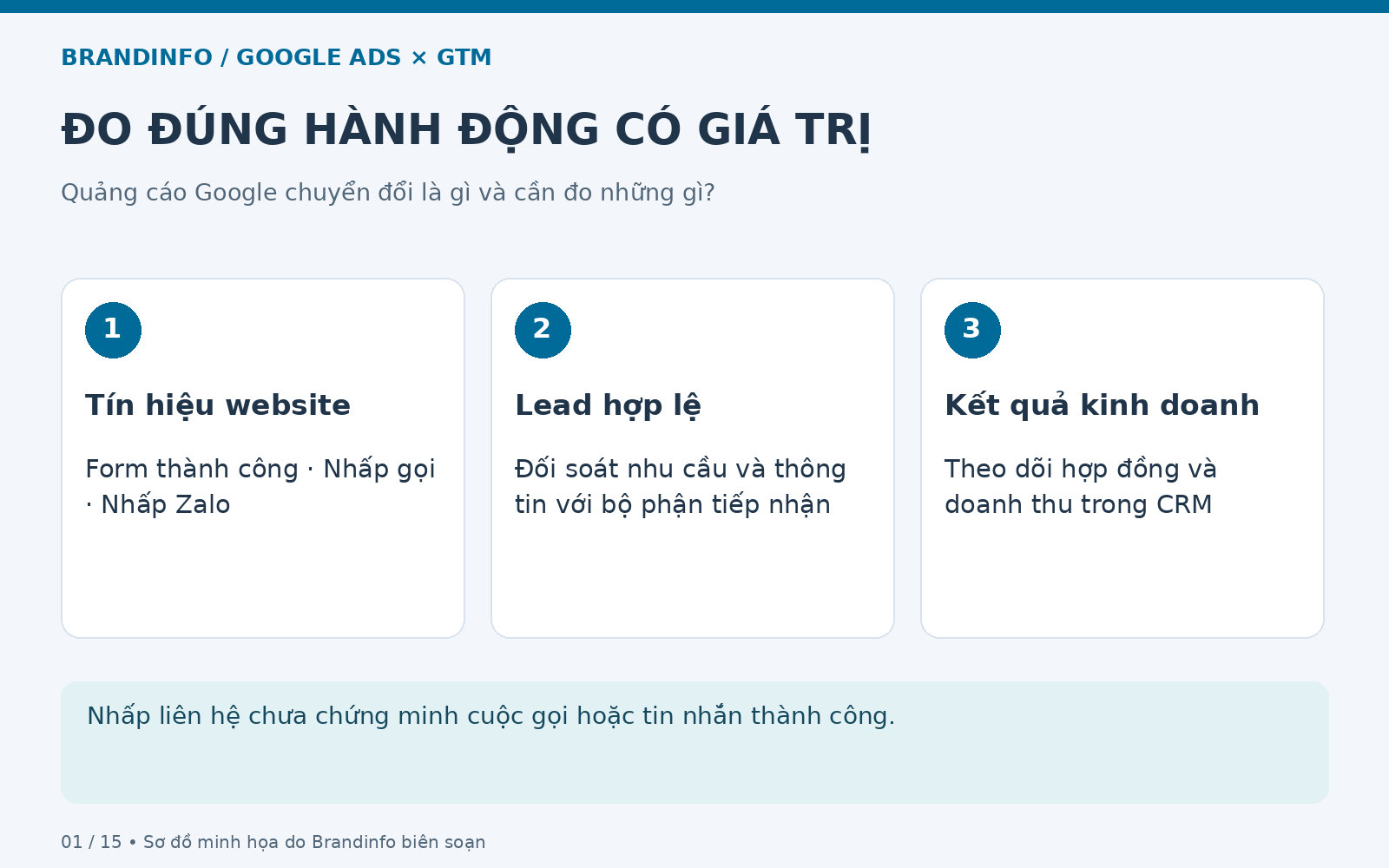
Đây là cách triển khai quảng cáo hướng tới hành động có giá trị kinh doanh, thay vì chỉ nhìn lượt nhấp. Với doanh nghiệp cung cấp dịch vụ, nên tách ba lớp: hành động trên website, khách hàng tiềm năng hợp lệ và hợp đồng/doanh thu. Một người mở Zalo chưa chắc đã nhắn tin; nhấp số điện thoại chưa chứng minh cuộc gọi đã kết nối.
| Hành động | Tín hiệu ghi nhận | Giới hạn cần hiểu |
|---|---|---|
| Gửi form thành công | Thông báo thành công hoặc sự kiện xác nhận từ biểu mẫu | Cần kiểm tra dữ liệu đã tới nơi tiếp nhận; không đồng nghĩa lead có chất lượng |
| Nhấp gọi điện | Nhấp liên kết bắt đầu bằng tel: | Không đo thời lượng hay kết quả cuộc gọi |
| Nhấp Zalo | Nhấp đúng đường dẫn Zalo của doanh nghiệp | Không chứng minh khách đã gửi tin nhắn |
| Lead đủ điều kiện | Nhân viên xác nhận nhu cầu thật trong CRM hoặc sổ theo dõi | Cần một quy trình đối soát hoặc tích hợp riêng |
Nguyên tắc chọn Primary/Secondary: ưu tiên tín hiệu sát kết quả kinh doanh làm Primary; dùng tín hiệu phụ để quan sát khi chưa rõ chất lượng. Trong lần cấu hình được ghi lại ở đây, cả ba hành động website được tạo ở chế độ Primary để phục vụ mục tiêu liên hệ. Đây là lựa chọn của cấu hình đó, không phải mặc định tối ưu cho mọi doanh nghiệp. Nếu hệ thống chỉ tìm được nhiều lượt mở Zalo nhưng ít nhu cầu thật, cần xem lại mục tiêu tối ưu.
Theo Google Ads Help về chuyển đổi chính và phụ, hành động Primary được dùng cho đặt giá thầu khi nhóm mục tiêu tương ứng được chiến dịch sử dụng. Secondary thường phục vụ quan sát; mục tiêu tùy chỉnh có ngoại lệ.
Chuẩn bị trước khi cấu hình chuyển đổi qua GTM
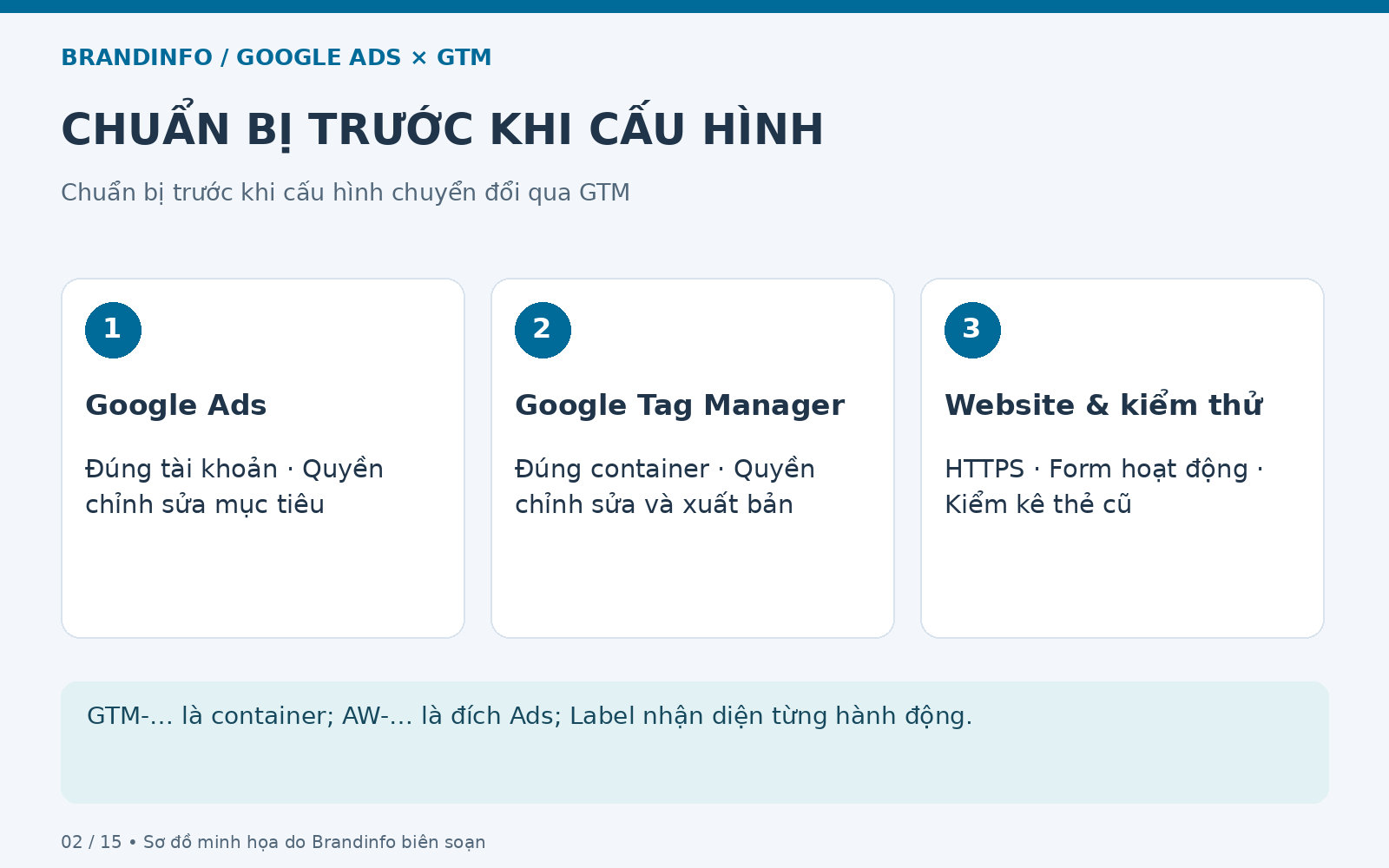
- Quyền chỉnh sửa mục tiêu trong đúng tài khoản Google Ads của doanh nghiệp.
- Quyền chỉnh sửa và xuất bản container GTM đang cài trên website.
- Website có HTTPS, form hoạt động, nút gọi và Zalo trỏ đúng địa chỉ.
- Danh sách thẻ hiện có từ GTM, plugin, giao diện hoặc mã chèn trực tiếp để phát hiện cài trùng.
- Người phụ trách tiếp nhận yêu cầu để phối hợp kiểm thử bằng dữ liệu thử được đồng ý sử dụng.
Phân biệt ba mã: GTM-... là container; AW-... là đích Google Ads; Conversion Label nhận diện từng hành động chuyển đổi. Không sao chép mã từ website khác. Nếu dùng chuyển đổi do tài khoản người quản lý sở hữu, cần đối chiếu cấu hình sở hữu chuyển đổi trước khi kết luận hai mã khác nhau là lỗi.
Bước 1: Rà soát chiến dịch và tìm nguyên nhân cảnh báo
- Mở tài khoản Ads đang chạy, đối chiếu tên doanh nghiệp và website.
- Đọc cột Status. Ghi lại nguyên văn cảnh báo, chẳng hạn Conversion tracking setup is incomplete.
- Chuyển báo cáo về khoảng ngày thực tế cần xem. Số liệu bằng 0 trong một khoảng ngày cũ không đủ để kết luận quảng cáo hiện tại không phân phối.
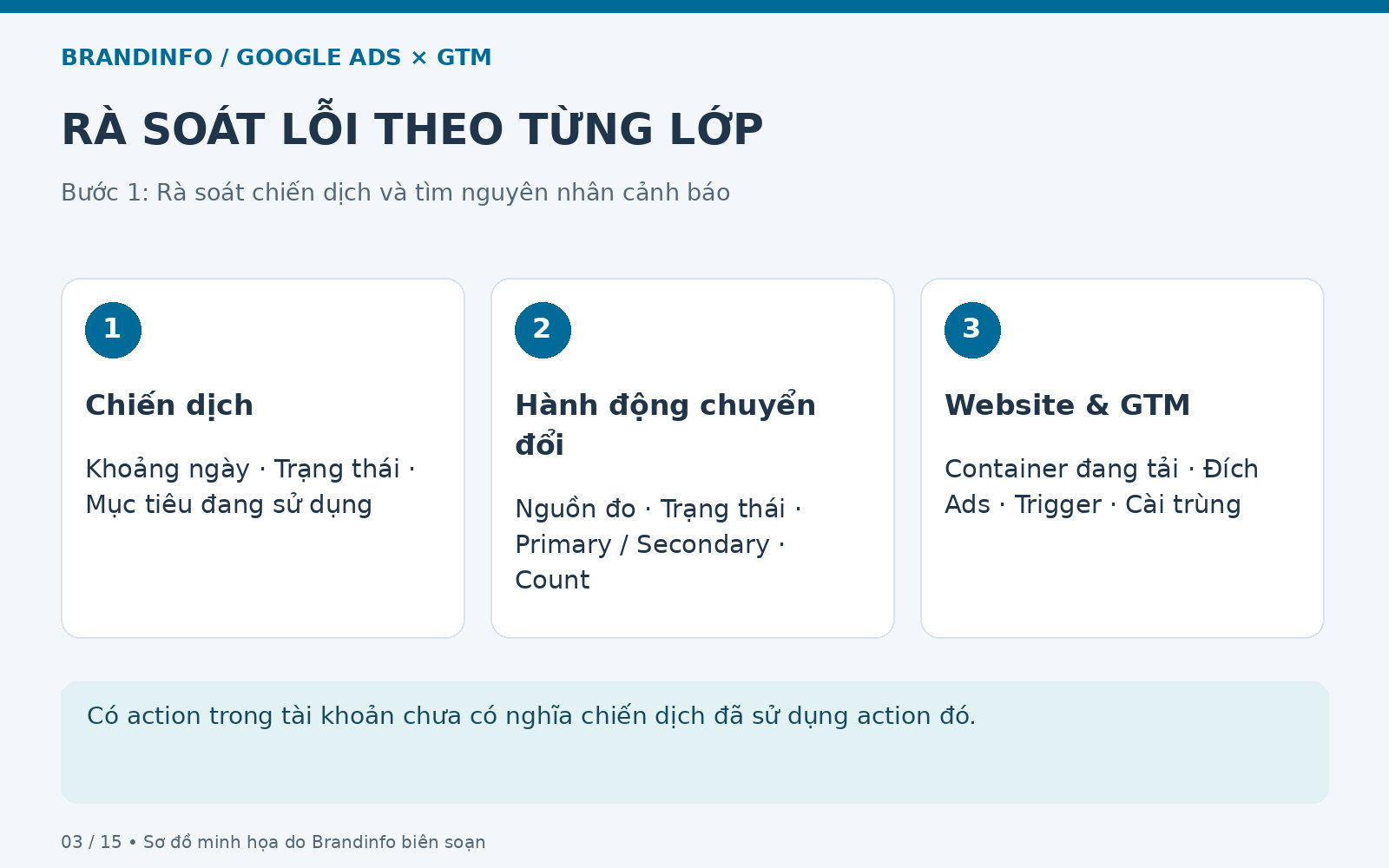
- Vào Goals → Conversions → Summary, xem từng hành động: nguồn đo, trạng thái, Primary/Secondary, cách đếm và nhóm mục tiêu.
- Vào cài đặt chiến dịch, kiểm tra Conversion goals. Có hành động chuyển đổi trong tài khoản chưa có nghĩa chiến dịch đã sử dụng hành động đó.
Trong tình huống thực tế, chiến dịch đang bật nhưng form cũ có trạng thái Inactive. Website dùng một container mang tên miền cũ, thẻ Ads gửi về một mã khác mã chuyển đổi của tài khoản đang cấu hình. Chiến dịch đồng thời chỉ chọn mục tiêu gọi/nhắn tin, chưa chọn nhóm form và liên hệ website mới.
Nếu Google Ads hiện thông báo yêu cầu tắt trình chặn quảng cáo, cần xử lý công cụ chặn trên trình duyệt kiểm thử. Đây là vấn đề truy cập giao diện; không thể từ đó suy ra toàn bộ khách truy cập đều bị chặn đo lường.
Bước 2: Xử lý chuyển đổi cũ mà không làm mất dấu vết
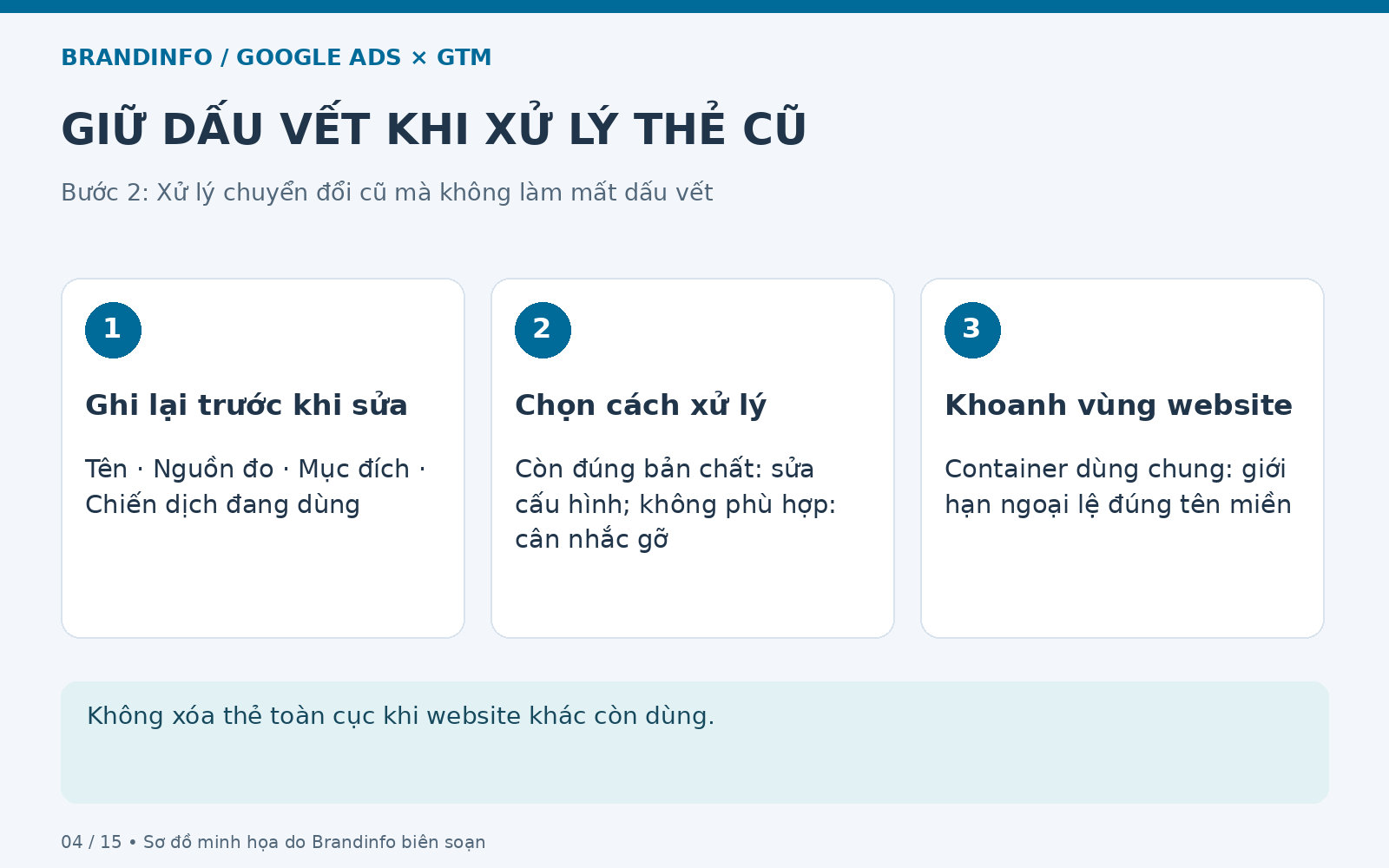
Trước khi gỡ, ghi lại tên, nguồn đo, mục đích và chiến dịch đang dùng. Ưu tiên sửa hành động còn đúng về bản chất. Chỉ làm mới khi cấu hình cũ không phù hợp hoặc có yêu cầu cụ thể; không xóa toàn bộ lịch sử chỉ vì thấy cảnh báo.
Ở lần triển khai này, theo yêu cầu làm mới, Brandinfo đã chọn hành động Form cũ trong danh sách, chọn Edit → Remove, rồi xác nhận trạng thái chuyển sang Removed. Đây là gỡ hành động khỏi hoạt động đo lường, không phải tuyên bố đã xóa dữ liệu lịch sử của tài khoản.
Container dùng chung cần được kiểm tra riêng. Không xóa thẻ cũ toàn cục nếu tên miền khác vẫn sử dụng. Cách đã áp dụng là tạo điều kiện riêng cho website mới và thêm ngoại lệ vào những thẻ cũ tương ứng.
Bước 3: Tạo ba hành động chuyển đổi trong Google Ads
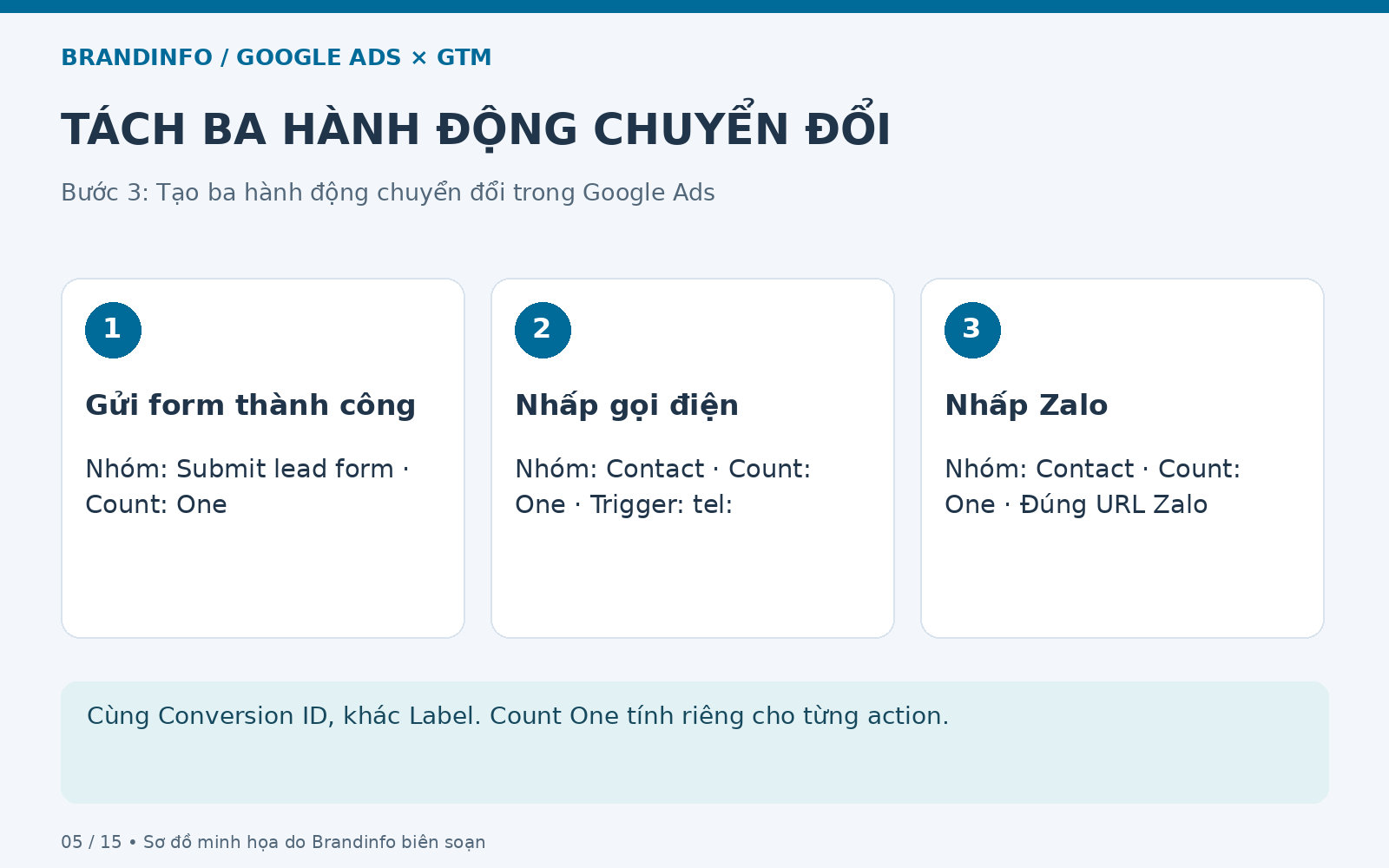
- Vào Goals → Conversions → Summary → Create conversion action.
- Chọn nguồn Conversions on a website. Nếu chỉ đo nhấp số điện thoại trên website, không nhầm với lựa chọn đo cuộc gọi từ quảng cáo hoặc cuộc gọi website bằng giải pháp chuyên biệt.
- Nhập tên miền, chạy Scan và chọn Google tag làm nguồn đo. Không liên kết một thuộc tính GA4 khác doanh nghiệp chỉ vì nó được gợi ý.
- Chọn nhóm Submit lead form cho form, hoặc Contact cho nhấp gọi và nhấp Zalo.
- Chọn Manually with code, mở Conversion settings và đặt tên mô tả đúng hành động.
- Lưu từng hành động. Ở phần hướng dẫn cài đặt, chọn Use Google Tag Manager để lấy Conversion ID và Label.
| Tên gợi ý | Nhóm | Cách đếm | Điểm lưu ý |
|---|---|---|---|
| Website | Gửi form thành công | GTM | Submit lead form | One | Chỉ kích hoạt sau xác nhận thành công |
| Website | Nhấp gọi điện | GTM | Contact | One | Không đặt tên thành “cuộc gọi thành công” |
| Website | Nhấp Zalo | GTM | Contact | One | Không đặt tên thành “tin nhắn đã gửi” |
Trong cấu hình thực tế, giá trị cố định được đặt 0 vì chưa có giá trị lead được thống nhất; không tự gán doanh thu giả. Count được chọn One. Cần hiểu One áp dụng cho từng hành động chuyển đổi, không khử trùng một người giữa cả form, điện thoại và Zalo. Cùng một lượt nhấp quảng cáo vẫn có thể tạo nhiều loại chuyển đổi.
Conversion ID giống nhau giữa các hành động thuộc cùng tài khoản, nhưng Label khác nhau. Đối chiếu trực tiếp bảng hướng dẫn cài đặt trước khi nhập GTM. Tham khảo hướng dẫn cài chuyển đổi Google Ads qua GTM và quy tắc đếm chuyển đổi.
Bước 4: Cấu hình thẻ nền, Conversion Linker và tên miền
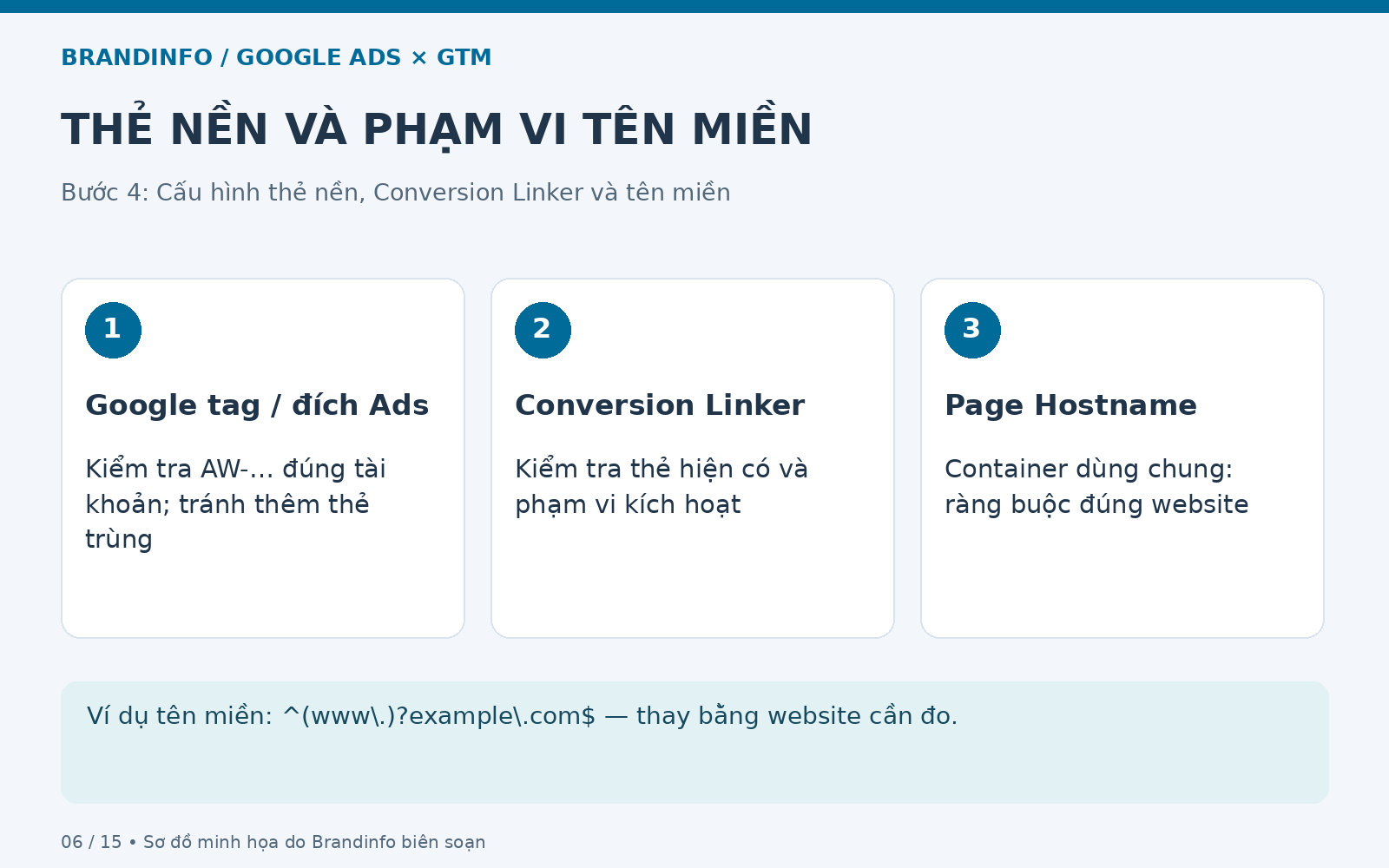
Mở đúng container đang được tải trên website, kiểm tra Workspace Changes trước khi sửa. Tên container chỉ là nhãn quản lý; container mang tên miền cũ vẫn có thể đang chạy trên tên miền mới.
- Kiểm tra thẻ nền Google Ads/Google tag và Conversion ID hiện có.
- Thêm đích Ads đúng tài khoản nếu thiếu. Trong giao diện GTM mới, khi lưu thẻ chuyển đổi, hệ thống có thể tự thêm thẻ Google Ads destination; cần kiểm tra trước khi tự tạo thêm thẻ trùng.
- Cho thẻ nền chạy khi Initialization, trên các trang thuộc tên miền cần đo.
- Kiểm tra Conversion Linker. Trong lần cấu hình này, thẻ Linker đã có và được giữ chạy All Pages.
- Nếu container dùng chung nhiều website, thêm điều kiện Page Hostname cho các thẻ và trigger mới.
Ví dụ điều kiện giới hạn tên miền example.com, gồm cả phiên bản www:
Page Hostname → matches RegEx → ^(www\.)?example\.com$Đây là ví dụ minh họa, phải thay bằng tên miền của bạn và kiểm thử. Dấu chấm trong biểu thức cần được escape. Nên tách container theo website khi có thể quản lý thuận tiện; nếu tiếp tục dùng chung, cần kiểm soát cả thẻ cũ lẫn thẻ mới.
Giao diện đích Google Ads mới và cách thêm thẻ được Google mô tả tại GTM container và Google destinations.
Bước 5: Đo nhấp gọi điện và nhấp Zalo
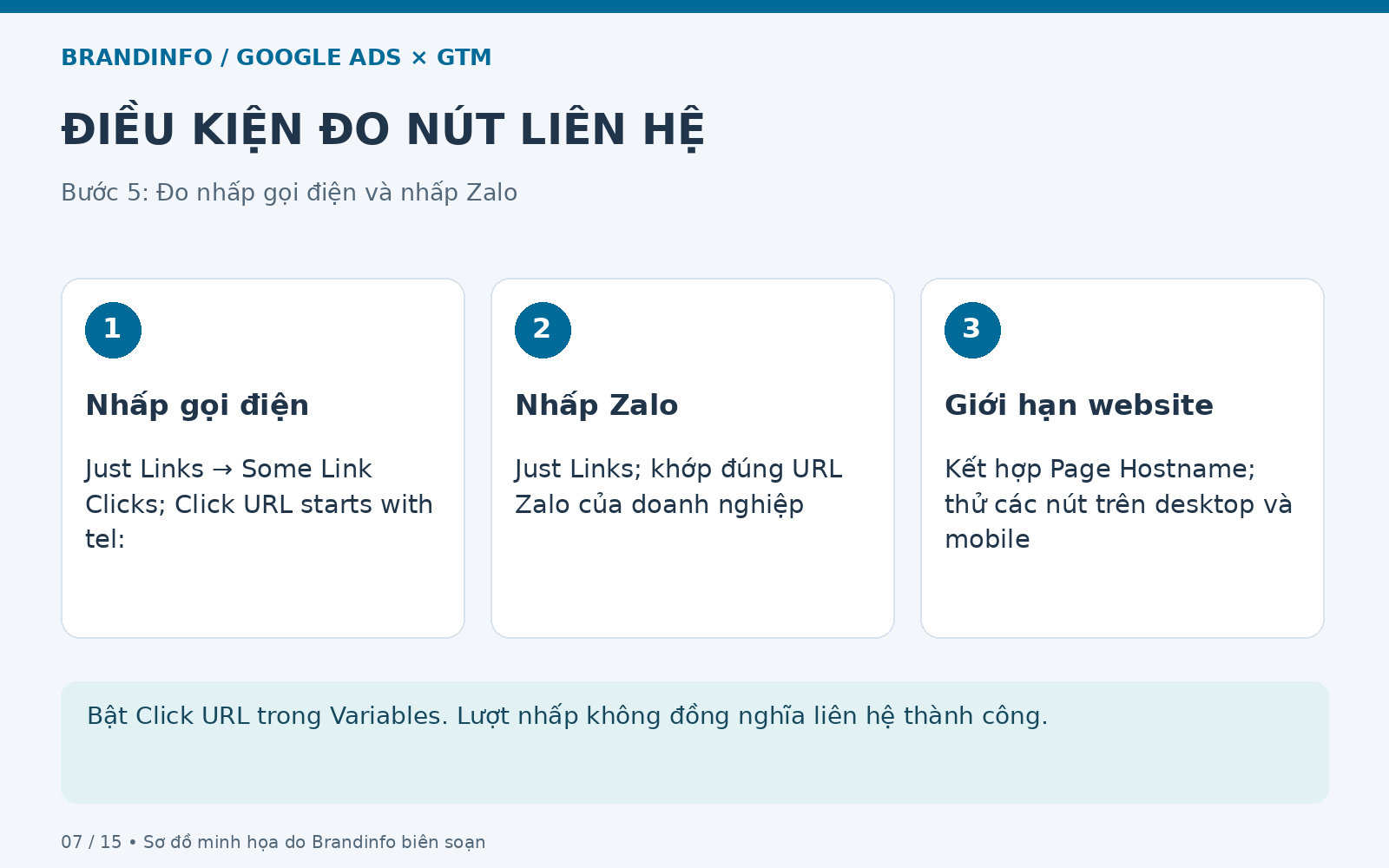
Trigger cho nút gọi điện
- Trong Variables, bật biến tích hợp Click URL; dùng thêm Page Hostname.
- Chọn Triggers → New → Click – Just Links.
- Chọn Some Link Clicks.
- Thêm điều kiện
Click URL → starts with → tel:. - Thêm điều kiện tên miền như ở bước trước và lưu trigger.
- Tạo thẻ Google Ads Conversion Tracking, nhập ID và Label của hành động nhấp gọi; gắn trigger vừa tạo.
Điều kiện bắt đầu bằng tel: rõ hơn việc tìm chuỗi “tel” ở bất kỳ vị trí nào. Kiểm tra nút gọi ở đầu trang, nội dung, footer và thanh liên hệ trên di động. Nếu nút không phải liên kết tel, cần phân tích thành phần thực tế để chọn trigger khác.
Trigger cho nút Zalo
Tạo trigger Just Links riêng, giới hạn đúng tên miền website và đúng đường dẫn Zalo. Ví dụ minh họa dưới đây dùng một số giả, không phải số để liên hệ:
Click URL → matches RegEx → ^https?://(www\.)?zalo\.me/0123456789([/?#]|$)
Page Hostname → matches RegEx → ^(www\.)?example\.com$
Gắn trigger này vào thẻ chuyển đổi có Label dành riêng cho Zalo. Nếu website dùng URL OA, liên kết rút gọn, giao thức ứng dụng hoặc widget khác, hãy lấy đúng địa chỉ thực tế; không áp máy móc mẫu trên. Nhấp kiểm thử chỉ mở đích liên hệ, không cần gửi tin nhắn cho doanh nghiệp.
Bước 6: Đo form thành công trên WordPress
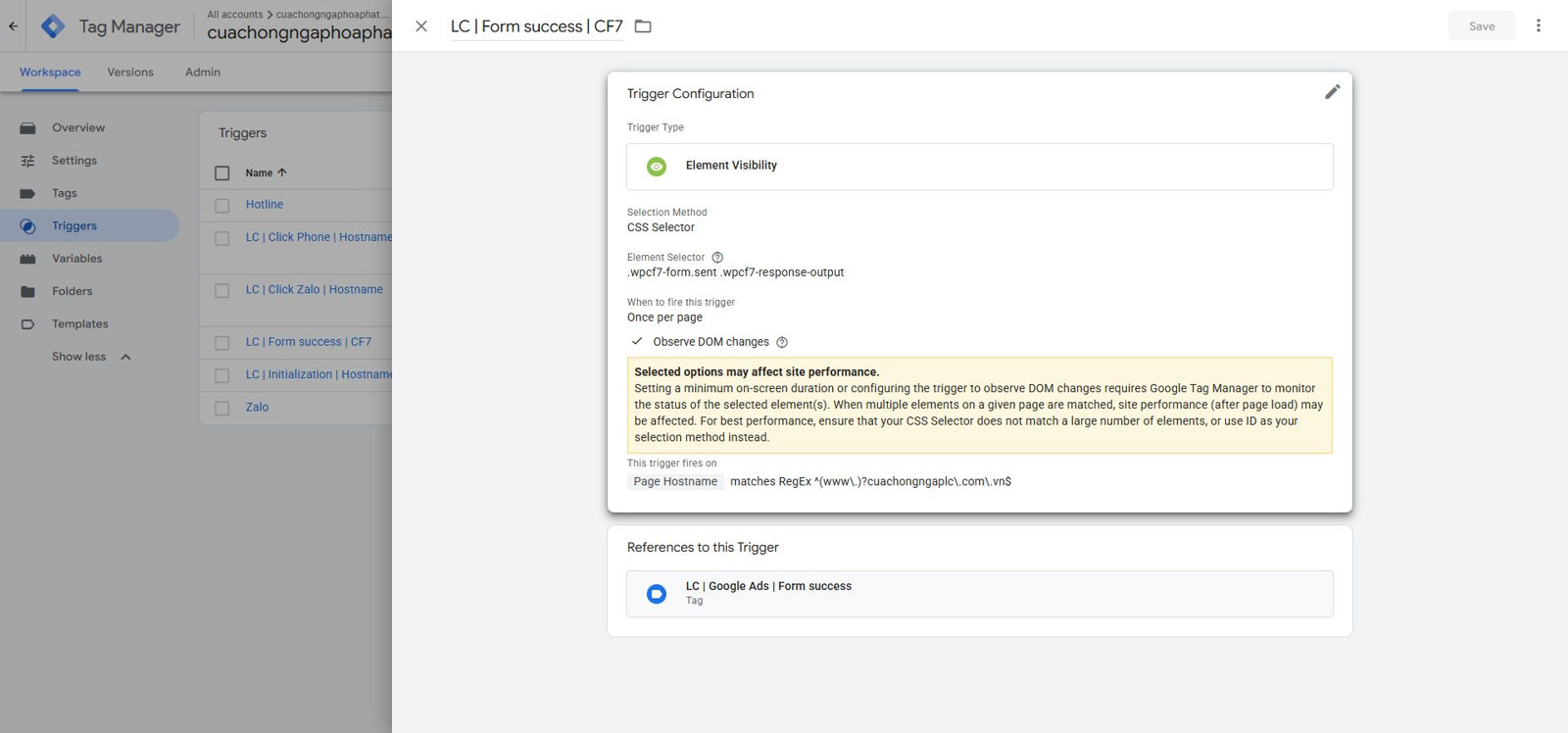
Không dùng mọi lượt nhấp nút Gửi làm chuyển đổi chính: người dùng có thể bỏ trống thông tin, bị chặn spam hoặc gặp lỗi gửi mail. Với Contact Form 7, cần chọn một phương án xác nhận phù hợp.
Phương án đã cấu hình: Element Visibility
- Tạo trigger Element Visibility, Selection Method là CSS Selector.
- Dùng bộ chọn
.wpcf7-form.sent .wpcf7-response-outputsau khi kiểm tra cấu trúc form của website. - Chọn Once per page, Minimum Percent Visible 50% và bật Observe DOM changes.
- Chọn Some Visibility Events, thêm điều kiện Page Hostname của website.
- Gắn trigger vào thẻ Ads chuyển đổi form đúng ID/Label.
Giới hạn: trigger này phụ thuộc trạng thái CSS và thông báo thành công thực sự hiển thị trong vùng nhìn của trình duyệt. Nếu khách gửi xong nhưng thông báo ngoài màn hình hoặc website thay cấu trúc, sự kiện có thể không được ghi nhận. Once per page cũng giới hạn một lần kích hoạt trên trang đó. Vì vậy, lưu được trigger không thay thế cho kiểm thử gửi form.
Phương án nên cân nhắc khi triển khai tiếp: sự kiện thành công
Với CF7 dùng AJAX, có thể nghe sự kiện wpcf7mailsent, đẩy một sự kiện không chứa dữ liệu cá nhân vào dataLayer, rồi dùng Custom Event trigger trong GTM. Đây là phương án bổ sung để tham khảo, chưa được triển khai trong lần cấu hình mô tả ở bài này. Không dùng đồng thời hai cơ chế cho cùng hành động nếu chưa xử lý đếm trùng.
Tài liệu DOM events của Contact Form 7 phân biệt sự kiện gửi thành công với lỗi, spam và gửi thất bại. Riêng wpcf7submit có thể xảy ra bất kể kết quả nên không thể mặc định coi là lead thành công. Xem thêm Element Visibility trigger.
Bước 7: Chặn thẻ cũ trên đúng website
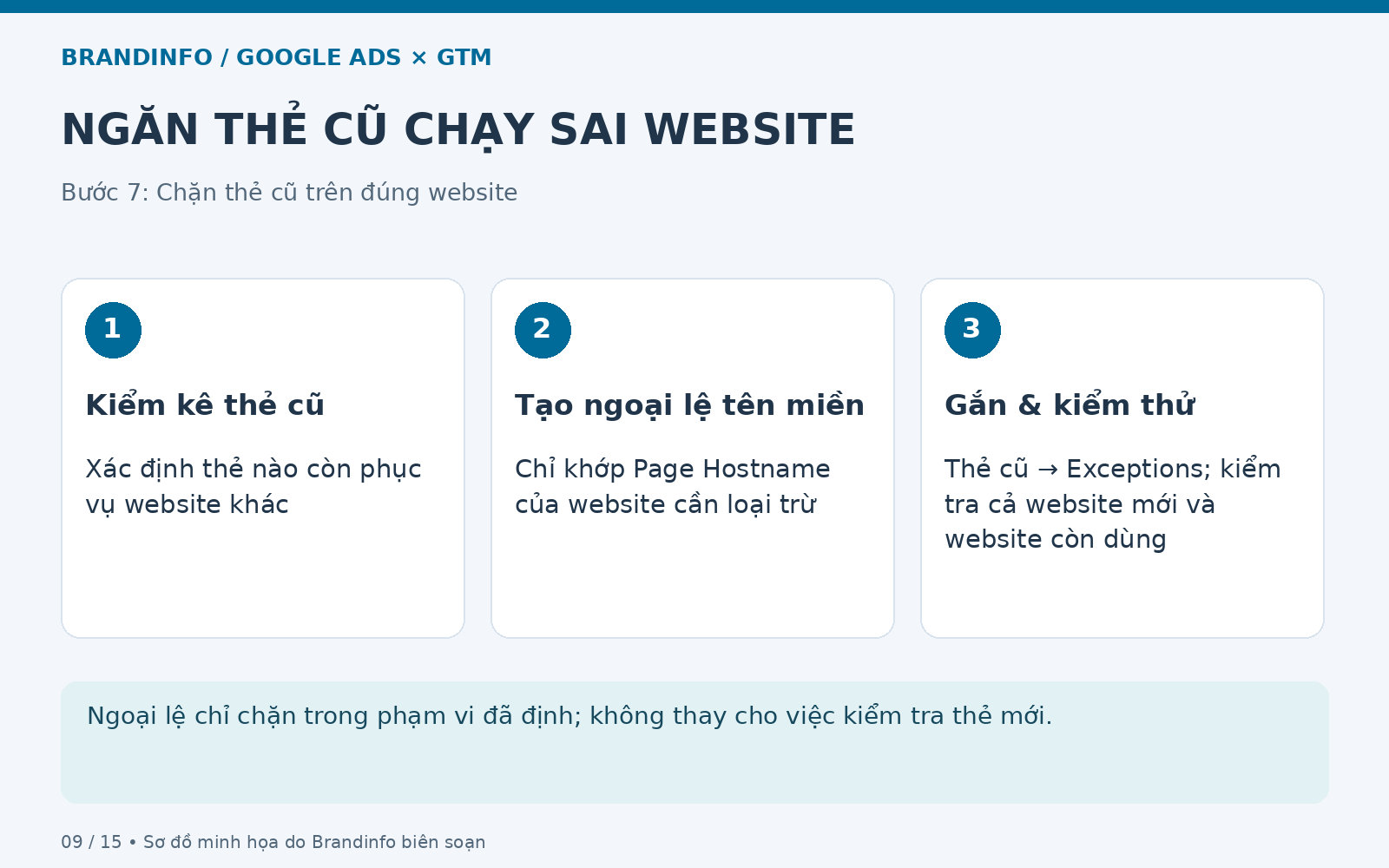
Trong container dùng chung, Brandinfo đã thêm các ngoại lệ tương ứng:
- Thẻ nền Ads cũ: ngoại lệ Initialization với hostname website mới.
- Thẻ Hotline cũ: ngoại lệ nhấp tel trên hostname website mới.
- Thẻ Zalo cũ: ngoại lệ nhấp đúng URL Zalo trên hostname website mới.
Kiểm tra ngoại lệ trên cùng sự kiện với trigger kích hoạt: ngoại lệ Initialization không mặc nhiên chặn được mọi thẻ nhấp liên kết. Sau đó kiểm thử website cũ để bảo đảm cấu hình còn đúng phạm vi. Nếu chỉ có một website và chắc chắn thẻ cũ không còn cần, có thể tạm dừng hoặc gỡ sau khi đã lưu phiên bản phục hồi.
Kiểm tra thêm các mục tự phát hiện sự kiện và thu thập dữ liệu do người dùng cung cấp mà GTM mới có thể đề xuất. Trong lần triển khai này, khả năng thu thập user-provided data được tắt; chưa triển khai Enhanced Conversions. Không cần bật thu thập tên, email hoặc số điện thoại chỉ để đo nhấp nút liên hệ.
Bước 8: Preview, xuất bản và xác minh theo từng lớp
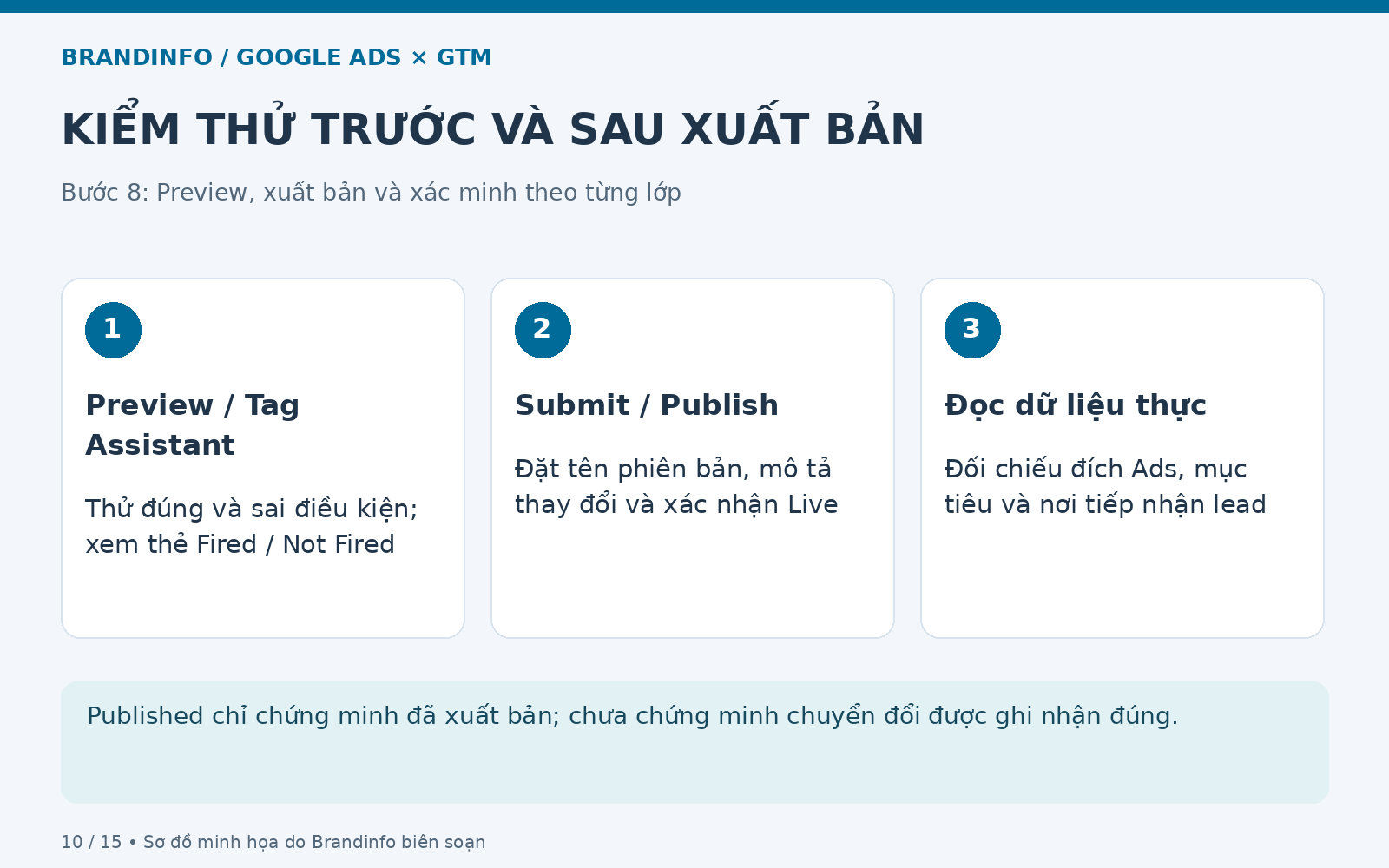
Quy trình nên áp dụng là lưu workspace → Preview → kiểm thử → Submit → Publish → kiểm tra lại phiên bản Live. Trong lần thao tác thực tế, phiên bản mới đã được xuất bản trước khi thực hiện lượt kiểm tra Tag Assistant cuối; đây không phải lý do bỏ qua Preview ở những lần triển khai sau.
- Chọn Preview trong GTM, nhập URL website và kết nối Tag Assistant.
- Tải trang, kiểm tra thẻ nền và Conversion Linker đã fired đúng đích Ads.
- Nhấp từng nút liên hệ, kiểm tra sự kiện Link Click, giá trị Click URL và thẻ tương ứng.
- Gửi form trống/sai để kiểm tra thẻ không fired; sau đó phối hợp gửi dữ liệu thử hợp lệ và xác nhận nơi tiếp nhận.
- Đảm bảo mỗi hành động chỉ kích hoạt thẻ mong muốn, thẻ cũ bị chặn đúng phạm vi.
- Xuất bản với tên phiên bản và mô tả rõ thay đổi; đọc lại trạng thái Live và kiểm tra website công khai.
| Lớp kiểm tra | Tiêu chí đạt | Trạng thái ghi nhận trong lần triển khai |
|---|---|---|
| Cấu hình Ads | Có ba hành động mới đúng tên, ID/Label | Đã tạo |
| GTM | Các thẻ và trigger được lưu, phiên bản Live | Đã xuất bản phiên bản 3 |
| Thẻ nền và Linker | Tag Assistant báo fired đúng destination | Đã xác minh |
| Nút gọi và Zalo | Thẻ sự kiện fired, có kết quả gửi hit phù hợp | Chưa xác minh đầy đủ; thử nút gọi gặp trở ngại trình duyệt |
| Form thành công | Gửi thành công và thẻ fired đúng một lần | Chưa hoàn tất kiểm thử thực tế |
| Google Ads ghi nhận | Chẩn đoán và báo cáo có dữ liệu phù hợp | Cảnh báo vẫn còn tại thời điểm kiểm tra |
Không kết luận “đã hết lỗi” chỉ vì thẻ nền hoạt động. Một lượt thử truy cập trực tiếp cũng không tự trở thành chuyển đổi được quy cho quảng cáo. Cần phân biệt thẻ fired, hit gửi đi, dữ liệu được Ads xử lý và kết quả kinh doanh thực tế. Không tự nhấp quảng cáo trả phí để tạo số liệu thử.
Bước 9: Gắn mục tiêu mới vào chiến dịch Search
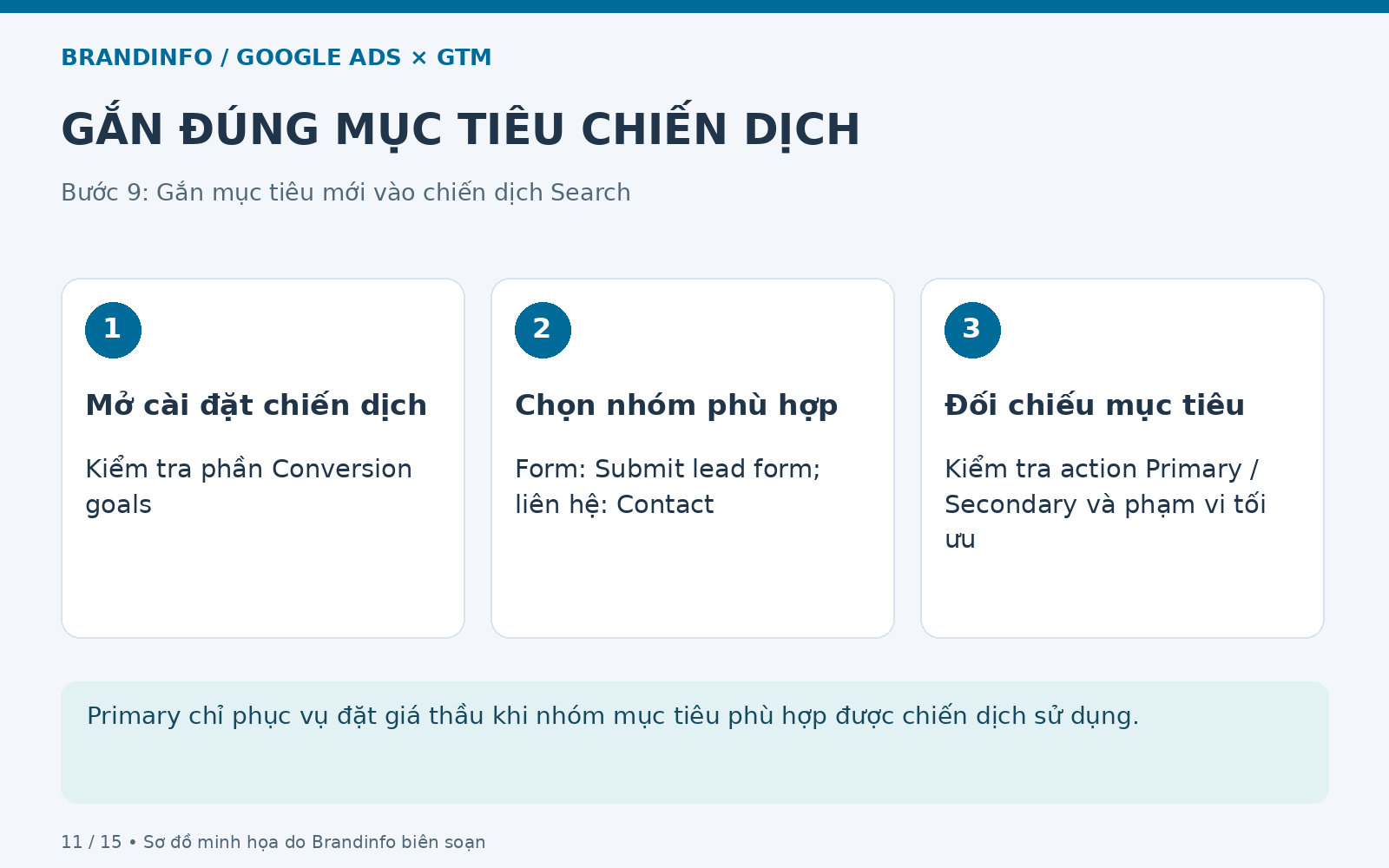
- Mở chiến dịch → Settings → Conversion goals.
- Nếu dùng Campaign-specific, chọn Change campaign goals.
- Chọn nhóm Submit lead forms và Contacts chứa các chuyển đổi website mới.
- Rà soát các nhóm gọi/nhắn tin có sẵn: chỉ giữ nếu doanh nghiệp thật sự sử dụng và hiểu nguồn đo.
- Lưu hộp chọn mục tiêu, rồi lưu phần Conversion goals bên ngoài.
- Đọc lại tóm tắt để xác nhận các nhóm mục tiêu đã được chiến dịch sử dụng.
Trong lần cấu hình thực tế, nhóm form và Contacts đã được thêm; các nhóm gọi/nhắn tin có sẵn được giữ. Chiến lược Maximize conversions và ngân sách 200.000đ/ngày không đổi. Thay đổi mục tiêu có thể làm thuật toán điều chỉnh; nên theo dõi chất lượng lead, tránh thay nhiều biến cùng lúc.
Hướng dẫn tạo chiến dịch Google Ads chuyển đổi mới
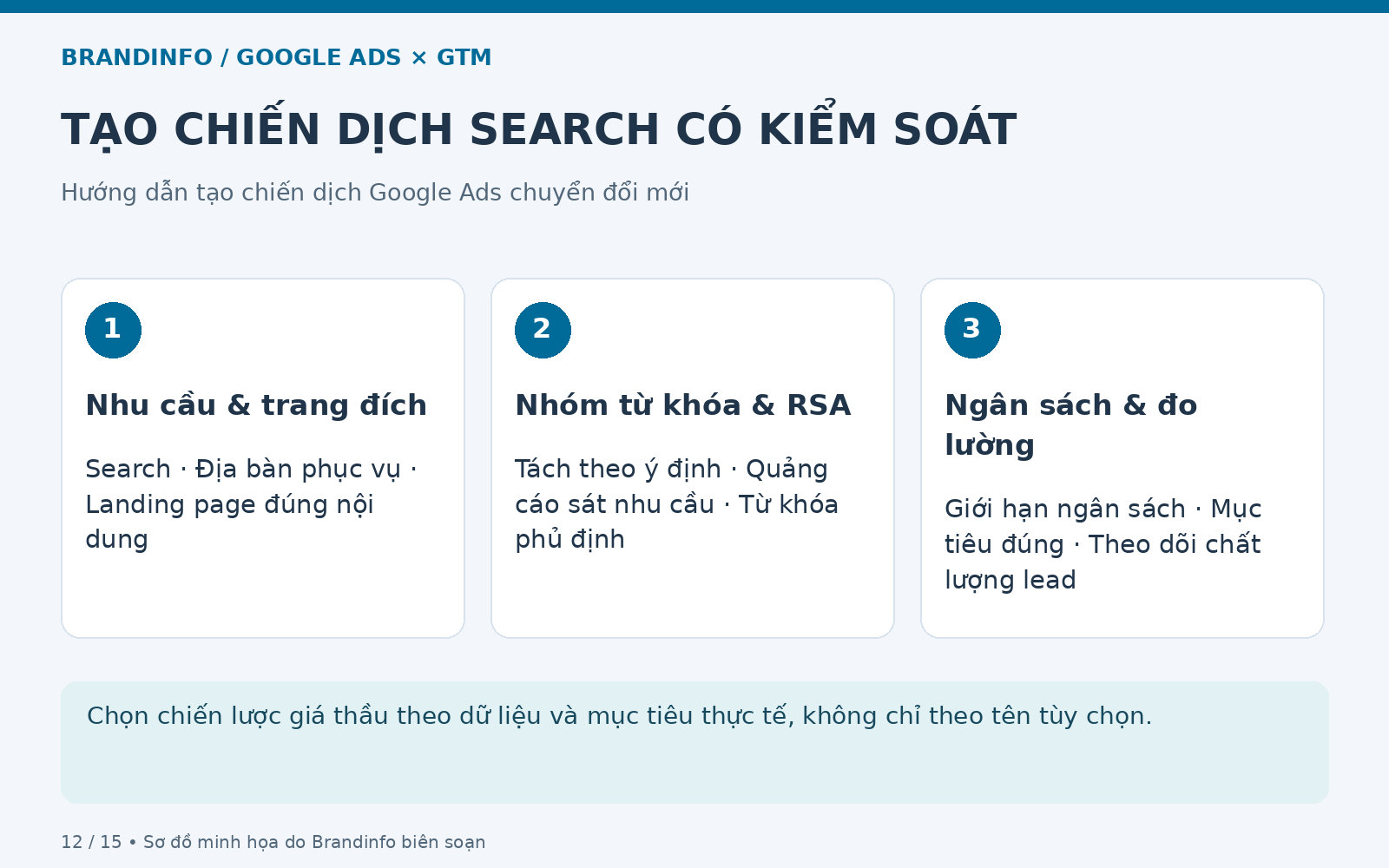
Phần dưới là hướng dẫn triển khai mới, không phải tuyên bố một chiến dịch mới đã được tạo trong lần xử lý nói trên. Nếu chưa nắm cấu trúc tài khoản, có thể đọc trước hướng dẫn chạy quảng cáo Google Ads tổng quan.
Chọn Search, phạm vi phục vụ và trang đích
Tạo chiến dịch với mục tiêu khách hàng tiềm năng, chọn Search và các mục tiêu đã kiểm thử. Đặt tên dễ quản lý như SEARCH | DichVu | KhuVuc | NonBrand. Với dịch vụ chỉ phục vụ một địa bàn, rà soát vị trí và tùy chọn vị trí để tránh mở rộng ngoài khả năng đáp ứng; đặt lịch theo khả năng tiếp nhận.
Trang đích cần khớp từ khóa, trình bày dịch vụ rõ ràng, tải tốt trên di động, có thông tin doanh nghiệp và hành động liên hệ dễ dùng. Không đưa người tìm một dịch vụ cụ thể tới trang chỉ giới thiệu chung mọi sản phẩm.
Tách nhóm từ khóa theo nhu cầu
Ví dụ dịch vụ chống ngập có thể tách nhà ở, tầng hầm và nhà xưởng. Dùng Keyword Planner và dữ liệu truy vấn thực tế để quyết định từ khóa, không mặc định lượng tìm kiếm. Khi khởi đầu, có thể kiểm soát phạm vi bằng cụm từ/chính xác; mở rộng khi có bằng chứng chất lượng. Từ khóa phủ định cần dựa vào hoạt động thật: không loại “báo giá” nếu đó là nhu cầu cần thu hút.
Viết quảng cáo và chọn giá thầu
Viết tiêu đề, mô tả gắn với nhu cầu, khu vực phục vụ và thông tin có thể chứng minh. Bổ sung liên kết trang, chú thích, số điện thoại phù hợp. Không hứa hiệu quả, bảo hành hoặc ưu đãi chưa được doanh nghiệp xác nhận.
Nếu tối ưu theo chuyển đổi, cần bảo đảm tín hiệu đủ tin cậy trước khi kỳ vọng Smart Bidding làm việc hiệu quả. Maximize conversions là lựa chọn cần đánh giá theo mục tiêu và dữ liệu, không phải cam kết có đơn. Chưa có căn cứ chi phí một lead thì không tự đặt Target CPA quá thấp. Xem quy trình tạo chiến dịch của Google.
Lập ngân sách có giới hạn rõ
200.000đ/ngày chỉ là ví dụ ngân sách trung bình. Với phần lớn chiến dịch dùng ngân sách trung bình ngày, Google nêu giới hạn tính phí trong ngày có thể tới hai lần và tháng thường là 30,4 lần ngân sách ngày. Nếu giữ 200.000đ/ngày suốt tháng, phép tính tham khảo là 6.080.000đ/tháng; có thể có ngày tới 400.000đ. Thay đổi ngân sách, bắt đầu giữa tháng và loại chiến dịch có thể làm cách tính khác đi. Kiểm tra thêm thuế và điều kiện thanh toán của tài khoản. Nguồn: giới hạn chi tiêu Google Ads.
Bảng xử lý lỗi chuyển đổi thường gặp
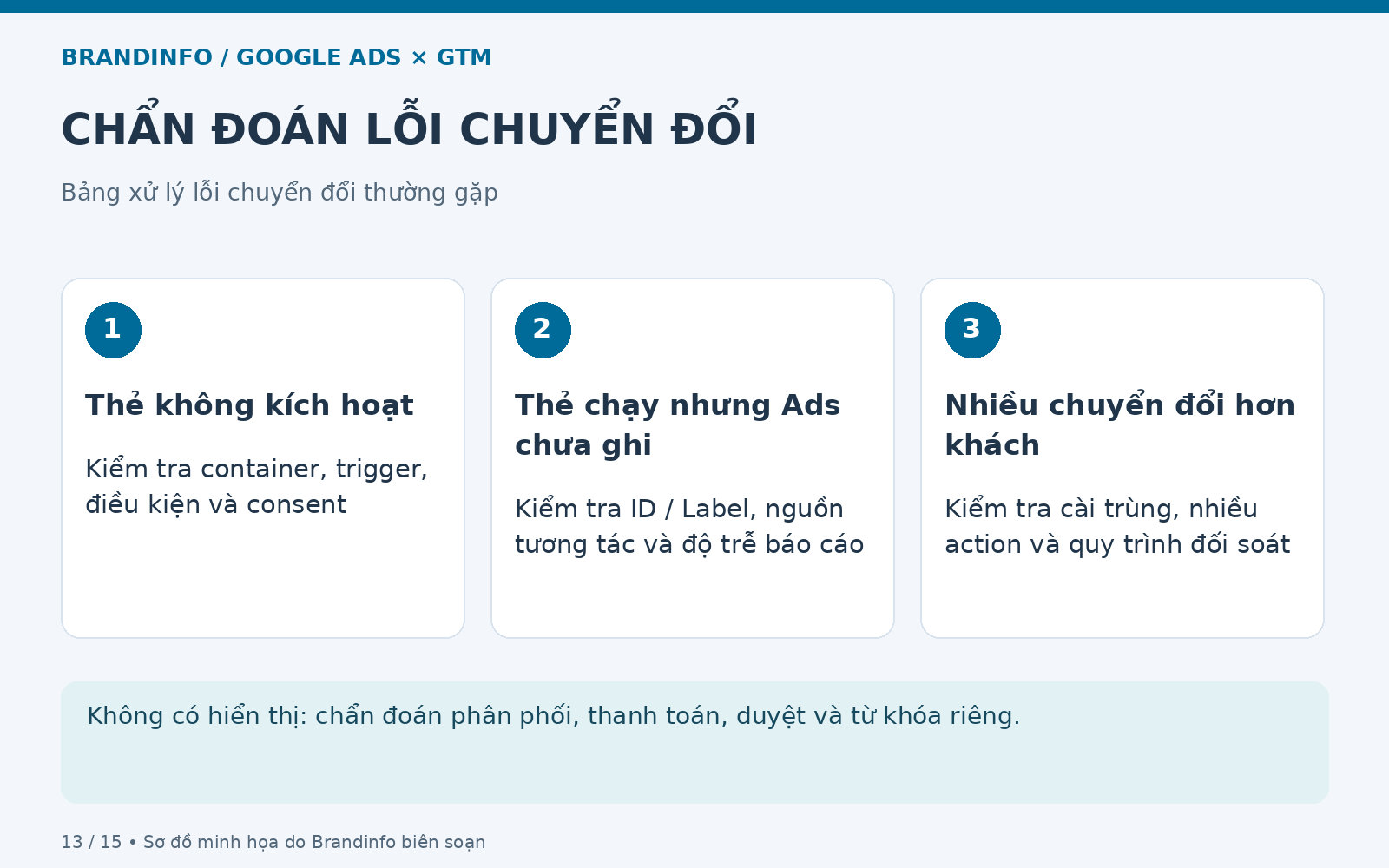
| Hiện tượng | Cần kiểm tra | Cách xử lý |
|---|---|---|
| Tracking setup incomplete | Đúng ID/Label, thẻ nền, trigger, phiên bản Live và mục tiêu chiến dịch | Kiểm từng lớp; không chỉ chờ hệ thống tự hết cảnh báo |
| Thẻ mới chỉ có trong workspace | Đã Submit/Publish chưa | Kiểm thử và xuất bản đúng phiên bản |
| Form sai vẫn tăng chuyển đổi | Đang đo click Gửi hoặc mọi submit | Chuyển sang xác nhận thành công, thử các trường hợp lỗi |
| Form thành công nhưng không fired | Selector, trạng thái sent, vị trí thông báo, AJAX | Kiểm DOM; cân nhắc sự kiện thành công thay hiển thị |
| Nút Zalo không được đo | URL thực tế khác regex; nút là widget | Chọn trigger theo thành phần và URL thực tế |
| Nhiều chuyển đổi hơn số khách | Một khách làm nhiều hành động, cài trùng Ads/GA4/plugin | Đối soát từng action, loại đếm trùng và điều chỉnh Primary/Secondary |
| Không có hiển thị | Khoảng ngày, duyệt quảng cáo, thanh toán, từ khóa, lịch, địa bàn, giá thầu | Chẩn đoán phân phối riêng; không quy mọi lỗi cho GTM |
Câu hỏi thường gặp
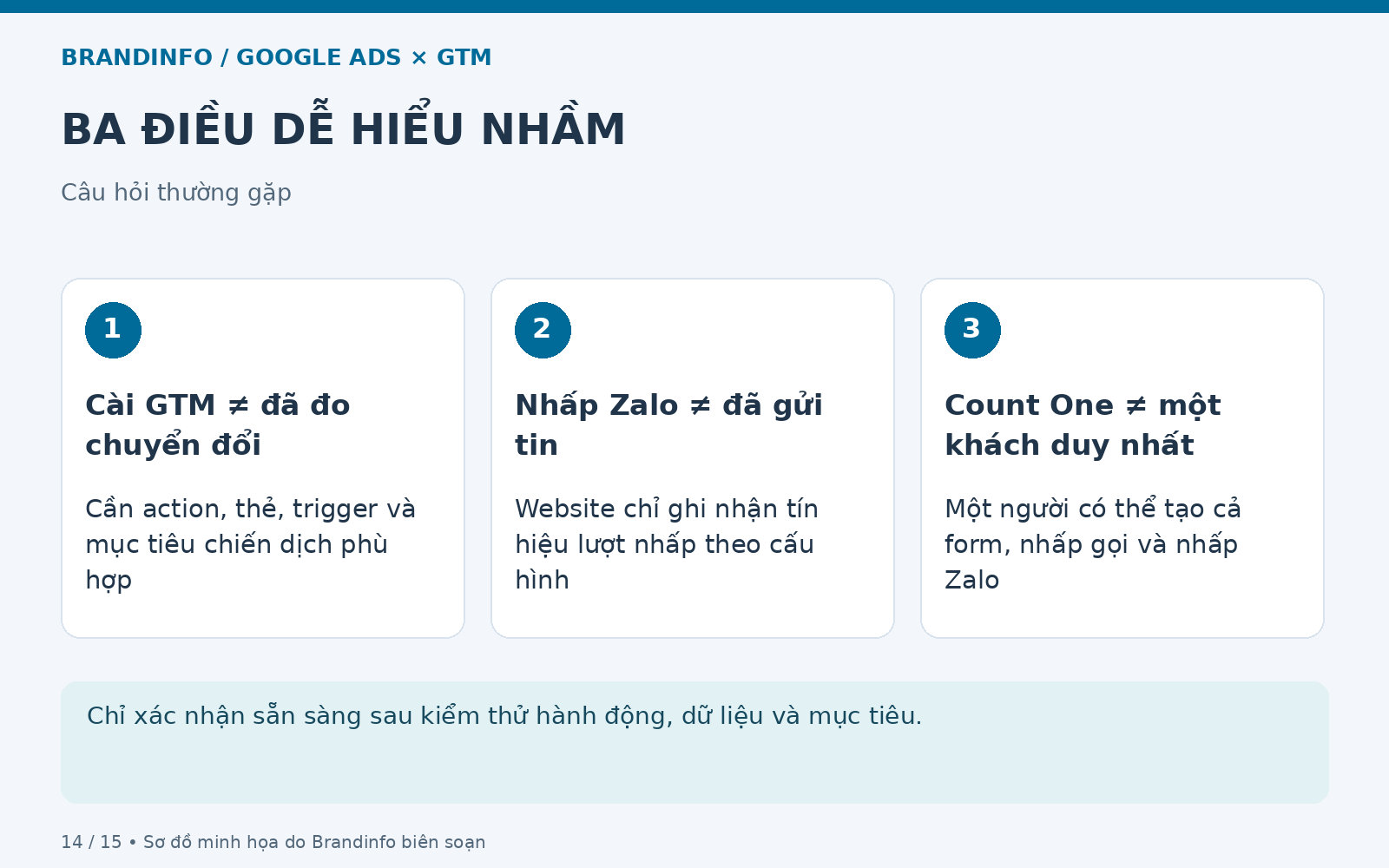
Cài GTM xong có tự đo chuyển đổi không?
Không. Container là nơi triển khai; vẫn cần đích Ads, hành động chuyển đổi, thẻ sự kiện, trigger và mục tiêu chiến dịch phù hợp.
Nhấp Zalo có được tính là tin nhắn thành công không?
Không. GTM trên website chỉ biết lượt nhấp theo cấu hình. Muốn đo kết quả trò chuyện hoặc lead đủ điều kiện cần quy trình bổ sung và quyền tích hợp phù hợp.
Vì sao dùng Count One vẫn có nhiều chuyển đổi?
One giới hạn theo từng action sau tương tác quảng cáo. Một người có thể vừa gửi form vừa nhấp gọi và mở Zalo; đây là các hành động khác nhau.
Có nên xóa chuyển đổi cũ rồi tạo lại liên tục không?
Không nên. Kiểm tra nguyên nhân trước, giữ lịch sử và khả năng đối chiếu. Tạo lại không sửa được lỗi website không tải thẻ hoặc chiến dịch chọn sai mục tiêu.
Khi nào có thể xác nhận hệ thống sẵn sàng chạy?
Khi form và nút liên hệ đã được thử đúng/sai, thẻ fired đúng phạm vi, phiên bản đã Live, đích Ads và mục tiêu chiến dịch chính xác, đồng thời có quy trình kiểm tra dữ liệu và chất lượng lead. Không lấy số phiên bản hay thông báo Published làm bằng chứng duy nhất.
Brandinfo hỗ trợ cấu hình và tối ưu quảng cáo theo dữ liệu
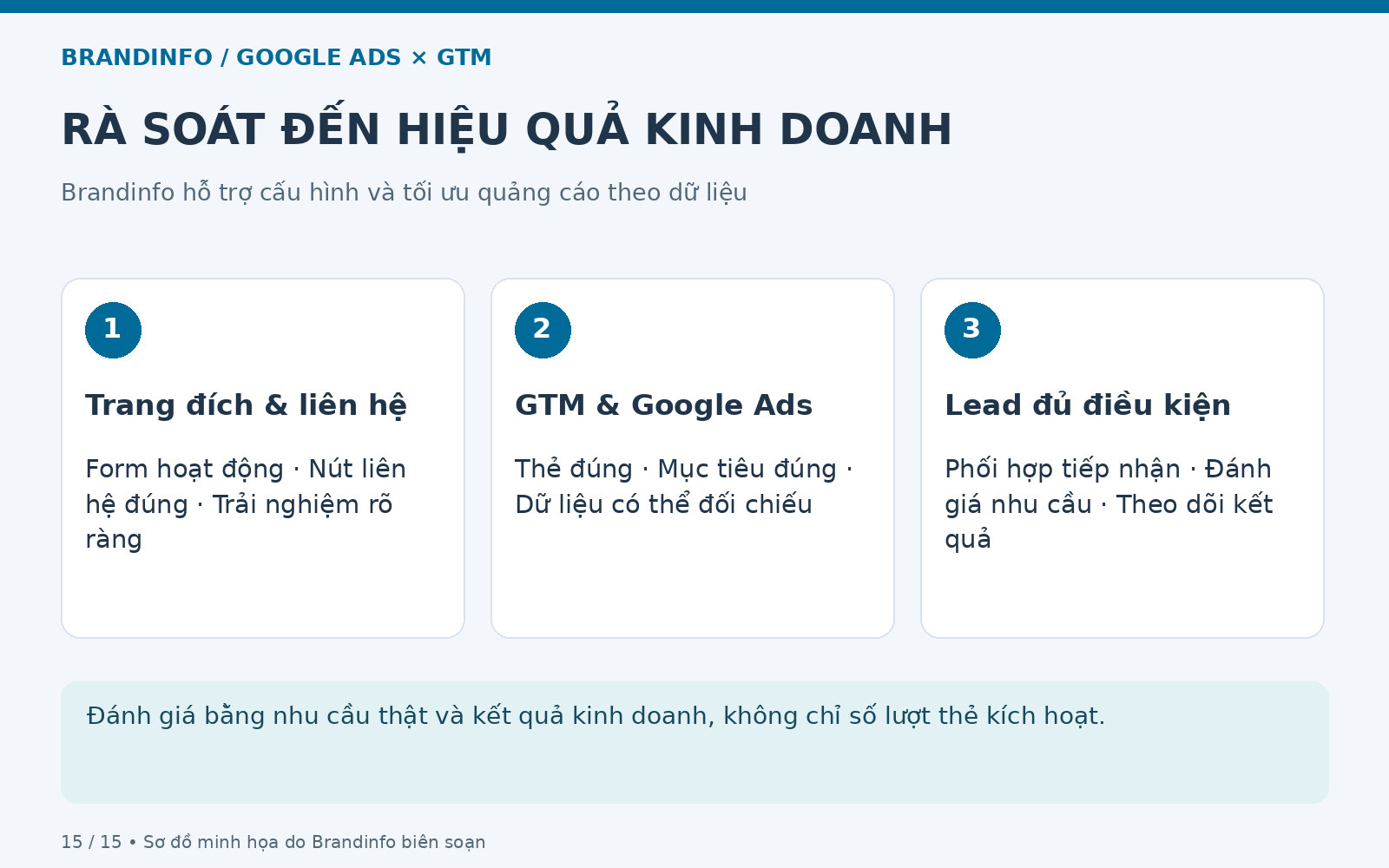
Nếu doanh nghiệp đang gặp cảnh báo chuyển đổi, đo nhầm tài khoản hoặc có nhiều nhấp liên hệ nhưng ít nhu cầu thật, Brandinfo có thể rà soát từ trang đích, GTM đến mục tiêu Google Ads. Tham khảo dịch vụ Google Ads của Brandinfo để trao đổi phạm vi kiểm tra và phương án phù hợp. Kết quả cần được đánh giá bằng lead đủ điều kiện và hiệu quả kinh doanh, không chỉ số lượt thẻ kích hoạt.
Biên soạn: Brandinfo. Đối chiếu thao tác và tài liệu ngày 23/10/2026. Bài viết mô tả cấu hình đã thực hiện và các bước khuyến nghị; không công bố kết quả tăng lead hay doanh thu khi chưa có số liệu.