Sitemap XML là tệp liệt kê những URL bạn muốn công cụ tìm kiếm phát hiện. Sitemap hữu ích với website mới, website có nhiều trang hoặc có nội dung khó tìm qua liên kết nội bộ. Việc gửi sitemap giúp Google biết đến các URL, nhưng mỗi trang vẫn cần được thu thập và đánh giá trước khi có thể được lập chỉ mục.
Sitemap XML là gì và khi nào nên dùng?

Sitemap XML dành cho công cụ tìm kiếm. Sitemap HTML là trang chứa liên kết để người dùng điều hướng. Một website nhỏ có liên kết nội bộ đầy đủ có thể được Google khám phá mà không cần sitemap. Với website có nhiều bài viết, sản phẩm hoặc nội dung thường xuyên thay đổi, sitemap là cách thuận tiện để cung cấp danh sách URL chính tắc. Hãy duy trì liên kết nội bộ đến các trang quan trọng để người dùng và Google có đường truy cập trực tiếp.
Cách tìm và tạo sitemap XML cho WordPress

- Tìm sitemap đang có. Mở
/robots.txttrên tên miền và tìm dòngSitemap:. Nếu website dùng Rank Math, mở Rank Math SEO → Cài đặt sơ đồ trang web rồi lấy URL hiển thị ở đó. Địa chỉ thường là/sitemap_index.xml. Với sitemap mặc định của WordPress, hãy kiểm tra/wp-sitemap.xml. - Kiểm tra tệp. Mở URL sitemap trực tiếp trong trình duyệt. Nếu đó là tệp chỉ mục, mở một sitemap con để xem URL bài viết, trang hoặc sản phẩm bên trong.
- Chọn nội dung muốn xuất hiện trên Google. Trong cài đặt sitemap của plugin, kiểm tra loại nội dung nào đang được đưa vào. Nếu website đã có sitemap hợp lệ và tự cập nhật, hãy dùng địa chỉ đó.
Xem thêm hướng dẫn cấu hình sitemap của Rank Math. Với website lập trình riêng, ưu tiên tạo XML từ danh sách URL canonical trong hệ quản trị. Website ít trang có thể dùng mẫu tối giản dưới đây và thay URL ví dụ bằng URL thực tế.
<?xml version="1.0" encoding="UTF-8"?>
<urlset xmlns="http://www.sitemaps.org/schemas/sitemap/0.9">
  <url>
    <loc>https://example.com/dich-vu/</loc>
  </url>
</urlset>
URL nào nên đưa vào sitemap?
- Dùng URL đầy đủ, gồm giao thức và tên miền. Ưu tiên URL chính tắc trả về HTTP
200mà bạn muốn Google lập chỉ mục. - Loại URL chuyển hướng, trang lỗi
404, URL gắnnoindexvà bản trùng có canonical trỏ sang URL khác. - Mỗi tệp chứa tối đa 50.000 URL và 50 MB khi chưa nén. Nếu vượt một trong hai ngưỡng, chia thành nhiều tệp và có thể dùng một sitemap index để liệt kê các tệp con.
- Dùng
<lastmod>khi có ngày cập nhật chính xác cho thay đổi đáng kể. Google bỏ qua<priority>và<changefreq>.
Đối chiếu cú pháp và giới hạn tại hướng dẫn tạo và gửi sitemap của Google.
Cách gửi sitemap lên Google Search Console
- Chọn đúng thuộc tính đã được xác minh. Nếu chưa có thuộc tính, xem cách thêm và xác minh website trong Google Search Console.
- Mở Sơ đồ trang web (Sitemaps), nhập địa chỉ tệp theo ô hiển thị và bấm Gửi. Nếu website dùng sitemap index, có thể gửi tệp chỉ mục này.
- Xem trạng thái xử lý tệp. Để kiểm tra các URL trong sitemap đã được lập chỉ mục hay chưa, mở Lập chỉ mục trang và lọc theo sitemap, hoặc dùng Kiểm tra URL cho một trang cụ thể.
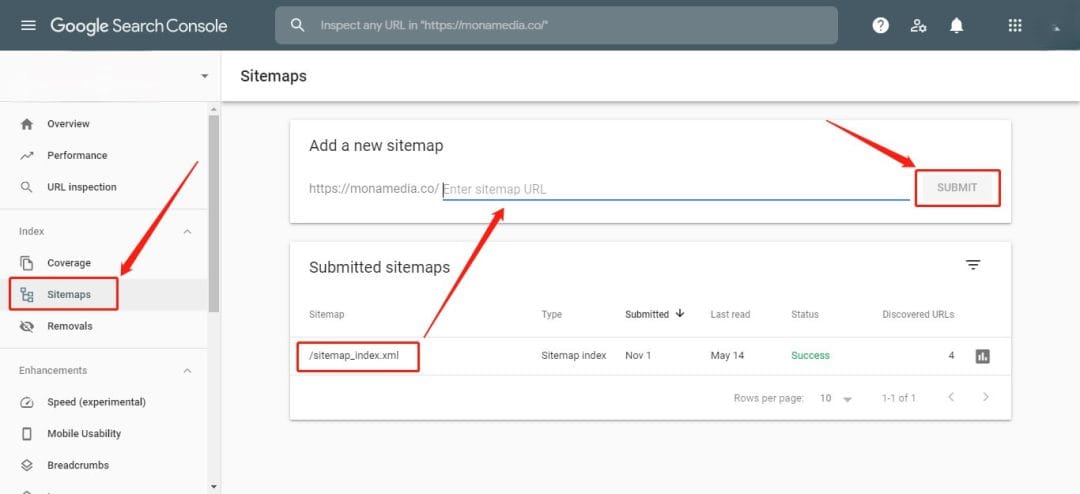
Bạn cũng có thể khai báo địa chỉ sitemap trong robots.txt bằng một dòng riêng, ví dụ Sitemap: https://example.com/sitemap_index.xml. Dùng báo cáo Sơ đồ trang web để theo dõi trạng thái tệp đã gửi.
Xử lý lỗi sitemap và URL chưa được lập chỉ mục
| Trạng thái | Ý nghĩa | Cách kiểm tra |
|---|---|---|
| Không thể tìm nạp | Google chưa lấy được tệp sitemap. | Mở đúng URL đã gửi. Kiểm tra lỗi 404, lỗi máy chủ hoặc yêu cầu đăng nhập. Có thể dùng Kiểm tra URL và thử URL đang hoạt động để kiểm tra khả năng truy cập tệp. |
| Có lỗi trong sitemap | Google đọc được tệp nhưng phát hiện lỗi. | Mở chi tiết báo cáo, kiểm tra cú pháp XML, URL đầy đủ và các sitemap con được khai báo. |
| Thành công nhưng trang chưa index | Google đã đọc được sitemap. Trạng thái lập chỉ mục được đánh giá cho từng URL. | Mở Kiểm tra URL để xem lý do. Rà canonical, chỉ thị noindex, khả năng thu thập dữ liệu và liên kết nội bộ đến trang đó. |
Tham khảo cách đọc báo cáo Sơ đồ trang web của Google. Nếu cần xem thêm các báo cáo liên quan, đọc hướng dẫn sử dụng Google Search Console.
Cần kiểm tra sitemap của website?
Gửi URL sitemap và mô tả lỗi trong Search Console để Brandinfo xác định nên kiểm tra tệp XML hay trạng thái của từng trang trước.
- Thiết kế Website chuẩn SEO là gì? Những điều “beginner” cần biết
- Thiết kế website bất động sản chuyên nghiệp: Tạo ấn tượng với khách hàng tiềm năng
- Viết Bài Chuẩn SEO Là Gì? Quy Trình Tối Ưu Content Lên Top Google Bền Vững
- Tổng hợp các hiệu ứng tâm lý trong Marketing
- Yoast SEO: Khám phá plugin đắc lực cho chiến lược SEO