
Nếu bạn đang tìm cách thêm trang web vào Google Search Console và submit lên Google, bạn đã đến đúng nơi! Google Search Console (GSC) là công cụ miễn phí cực kỳ mạnh mẽ giúp bạn theo dõi và tối ưu hóa hiệu suất website của mình trên Google. Bài viết này từ Brandinfo sẽ hướng dẫn bạn từng bước để thêm trang web của mình vào GSC một cách dễ dàng và hiệu quả.
Google Search Console là gì và Tại Sao Bạn Cần Nó?
Google Search Console (GSC) là một dịch vụ miễn phí của Google, cung cấp cho chủ sở hữu website các công cụ mạnh mẽ để kiểm tra tình trạng lập chỉ mục và tối ưu hóa khả năng hiển thị của trang web trong kết quả tìm kiếm của Google.
Việc sử dụng Google Search Console mang lại rất nhiều lợi ích cho website của bạn, bao gồm:
- Hiểu cách Google nhìn nhận website của bạn: Google sẽ cho bạn biết cách thu thập dữ liệu và lập chỉ mục nội dung của bạn.
- Theo dõi hiệu suất tìm kiếm: Bạn sẽ biết website của mình hoạt động thế nào trong kết quả tìm kiếm, từ khóa nào mang lại lưu lượng truy cập, và các kết quả tìm kiếm phong phú (rich snippets).
- Phát hiện và khắc phục lỗi: Nhận cảnh báo về các vấn đề như lỗi thu thập dữ liệu, khả năng sử dụng trên thiết bị di động, hoặc hình phạt thủ công từ Google.
- Gửi sơ đồ trang web (Sitemap): Giúp Google khám phá và lập chỉ mục các trang quan trọng trên website của bạn hiệu quả hơn.
- Yêu cầu lập chỉ mục URL: Bạn có thể yêu cầu Google lập chỉ mục nhanh chóng các trang mới hoặc đã cập nhật.
Cách Thêm Website vào Google Search Console
Để bắt đầu sử dụng Google Search Console, bạn cần phải thêm website của mình vào công cụ này. Đây là quy trình đơn giản và dễ thực hiện.
Bước 1: Đăng Nhập vào Google Search Console
Đầu tiên, bạn cần có một tài khoản Google. Sau khi đăng nhập vào tài khoản Google của mình, hãy truy cập vào Google Search Console.

Bước 2: Thêm Thuộc Tính Mới (Add a Property)
Khi đăng nhập vào GSC, bạn sẽ thấy nút “Thêm thuộc tính” (Add property) ở góc trên bên trái màn hình. Bạn có thể chọn hai phương thức:
- Miền (Domain): Phương pháp này cho phép bạn xác minh toàn bộ miền, bao gồm tất cả các tên miền phụ và giao thức HTTPS/HTTP. Bạn chỉ cần nhập tên miền của mình (ví dụ: brandinfo.com).
- Tiền tố URL (URL prefix): Phương pháp này yêu cầu bạn nhập chính xác một URL cụ thể của website, ví dụ: https://www.brandinfo.com.
Brandinfo khuyến nghị sử dụng phương pháp Miền (Domain) nếu có thể, vì nó sẽ giúp bạn dễ dàng theo dõi toàn bộ website.
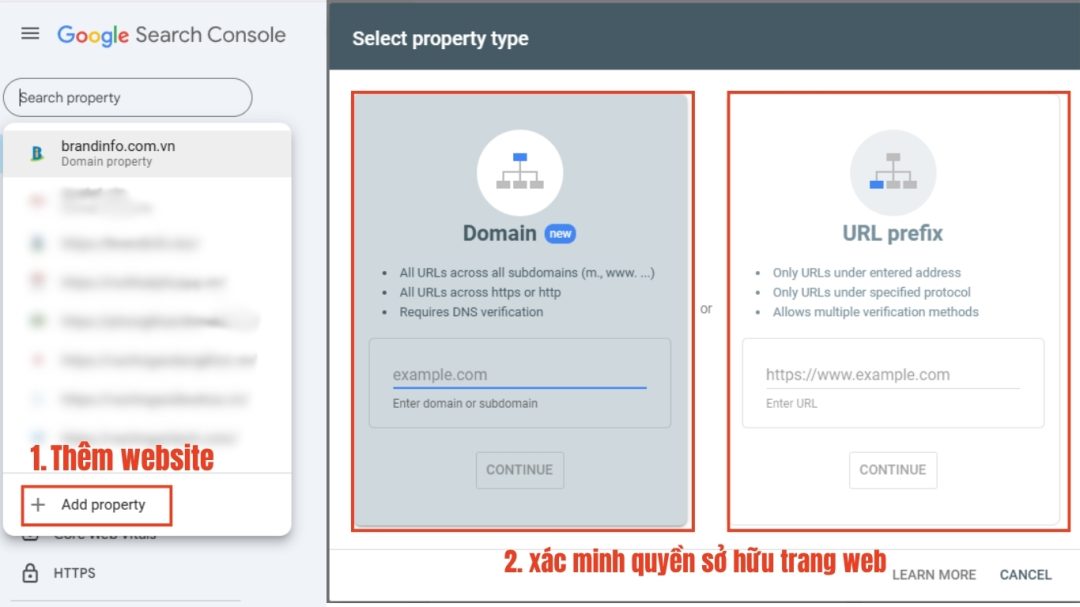
Bước 3: Xác Minh Quyền Sở Hữu Website
Để chứng minh bạn là chủ sở hữu hợp pháp của website, bạn cần xác minh quyền sở hữu. Google cung cấp nhiều cách xác minh khác nhau. Trong bài viết này, mình sẽ chỉ các bạn cách sử dụng phương pháp “Tiền tố URL” (URL prefix) để xác minh quyền sở hữu website qua Google Search Console.
Cài Đặt Plugin SEO (Rank Math hoặc Yoast SEO)
Nếu bạn đang sử dụng WordPress, việc cài đặt một plugin SEO như Rank Math hoặc Yoast SEO là rất cần thiết để giúp bạn thêm mã xác minh vào trang web.
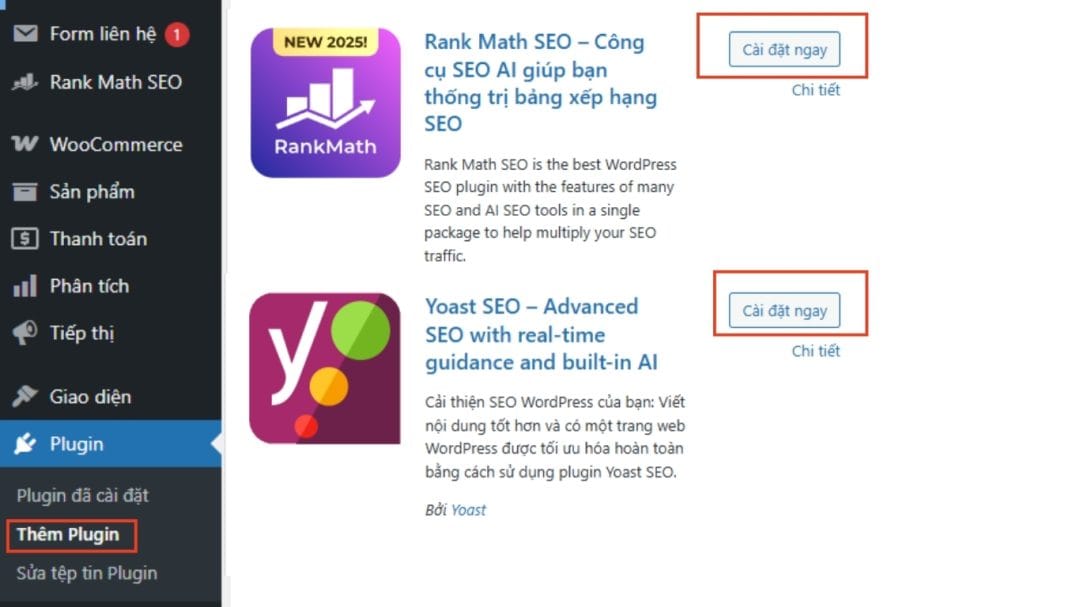
- Cài đặt Rank Math:
- Truy cập vào Plugins → Add New trong bảng điều khiển WordPress.
- Tìm kiếm Rank Math, cài đặt và kích hoạt plugin.
- Cài đặt Yoast SEO:
- Truy cập vào Plugins → Add New và tìm kiếm Yoast SEO.
- Cài đặt và kích hoạt Yoast SEO.
Chọn Phương Pháp Xác Minh “Tiền tố URL” (URL Prefix)
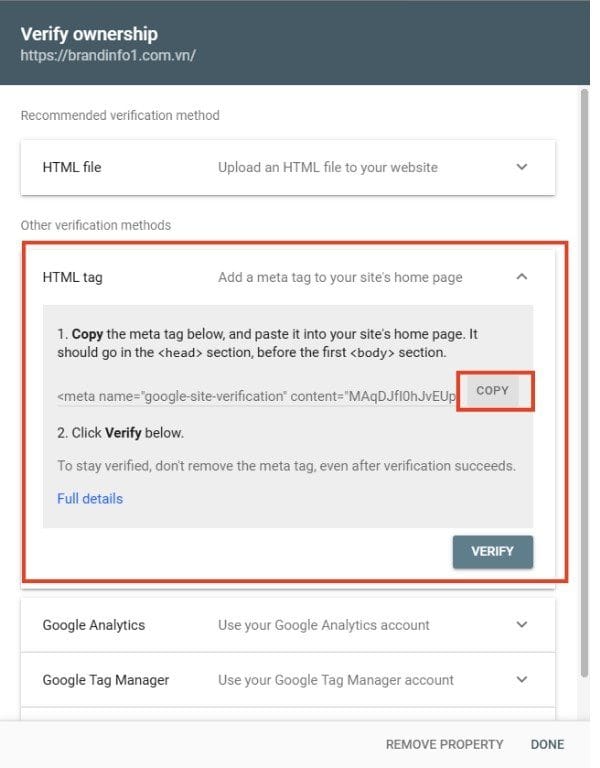
Truy cập vào Google Search Console và chọn Add Property.
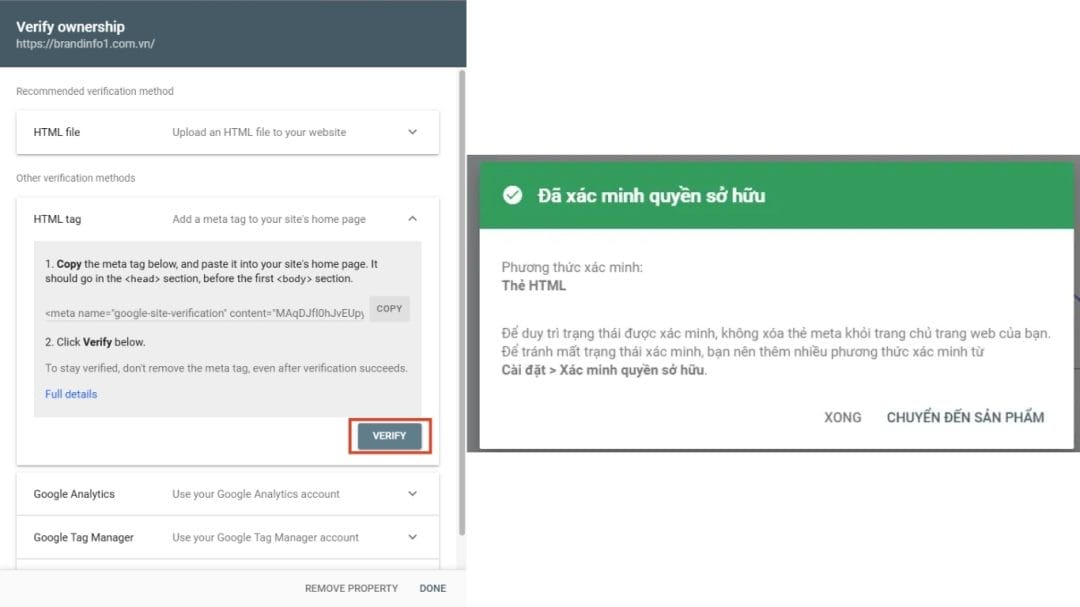
Chọn phương pháp “Tiền tố URL” (URL prefix). Google sẽ cung cấp cho bạn một mã meta tag (thẻ HTML) dùng để xác minh quyền sở hữu website.
Thêm Mã Meta Tag vào Website
Đối với Rank Math:
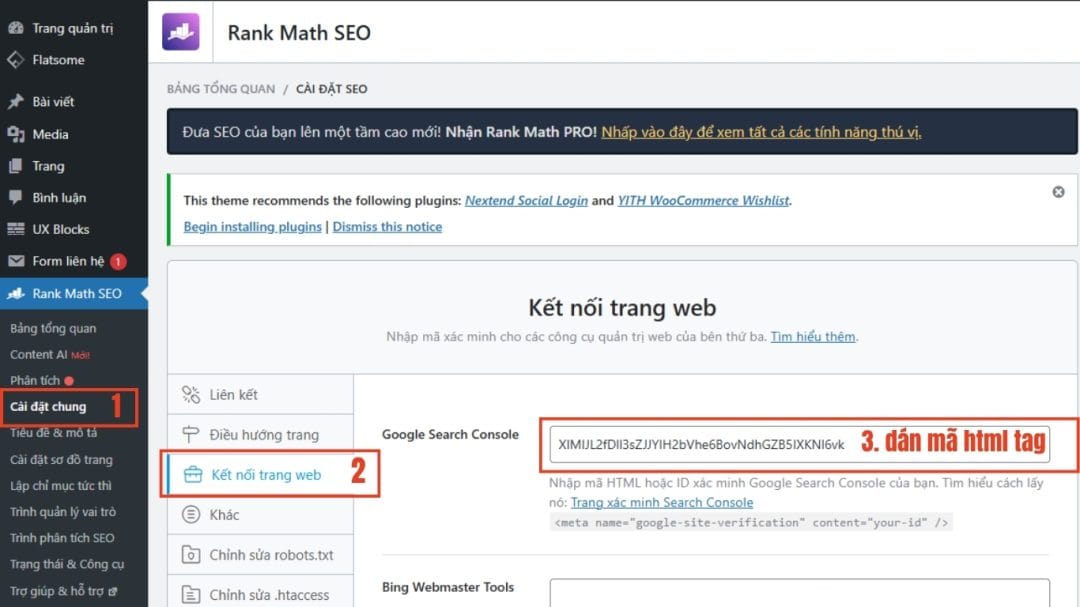
- Vào Rank Math → General Settings → Webmaster Tools.
- Tại đây, bạn sẽ thấy ô để dán mã Google Site Verification.
- Sao chép mã meta tag từ Google Search Console (dạng:
<meta name="google-site-verification" content="your-code-here" />). - Dán mã vào ô Google trong Webmaster Tools của Rank Math và nhấn Save Changes.
Đối với Yoast SEO:
- Vào SEO trong bảng điều khiển WordPress → chọn General.
- Truy cập Webmaster Tools.
- Dán mã meta tag vào ô Google Verification Code.
- Lưu thay đổi.
Ngừng Chặn Lập Chỉ Mục (Nếu Cần)
Nếu bạn có cài đặt chặn lập chỉ mục trang web trong robots.txt hoặc qua các thiết lập khác trong WordPress, hãy đảm bảo bạn bỏ ngăn chặn lập chỉ mục trước khi xác minh.

Quay Lại Google Search Console và Xác Minh
- Quay lại Google Search Console và nhấn vào nút Verify (Xác minh).
- Google sẽ kiểm tra mã xác minh bạn đã dán và nếu đúng, website của bạn sẽ được xác minh thành công.
Kết Luận: Với phương pháp “Tiền tố URL” (URL prefix) và sử dụng các plugin SEO như Rank Math hoặc Yoast SEO, bạn sẽ dễ dàng xác minh quyền sở hữu website trên Google Search Console. Điều này giúp bạn theo dõi và tối ưu hóa hiệu suất SEO của trang web, đồng thời đảm bảo Google có thể quét và lập chỉ mục đúng cách.
Website của Bạn Đã Kết Nối Với Google Search Console
Sau khi xác minh thành công, bạn có thể tận dụng các tính năng của Google Search Console để tối ưu hóa SEO cho website:
- Kiểm tra hiệu suất: Xem các chỉ số quan trọng như lượt tìm kiếm, từ khóa hàng đầu, và trang được nhấp nhiều nhất.
- Kiểm tra URL: Xem cách Google lập chỉ mục các trang cụ thể của website.
- Khám phá thêm: Khám phá các báo cáo như “Khả năng sử dụng trên thiết bị di động”, “Core Web Vitals”, và “Các liên kết”.
Gửi Sitemap (Submit Website) Lên Google Search Console
Sau khi xác minh quyền sở hữu website, bước tiếp theo rất quan trọng để giúp Google lập chỉ mục đầy đủ nội dung trang web của bạn – đó là gửi sitemap lên Google Search Console.
Các bước gửi sitemap lên Google Search Console:
- Truy cập Google Search Console và đăng nhập bằng tài khoản Google của bạn.
- Chọn website đã được xác minh trong danh sách thuộc tính.
- Ở thanh menu bên trái, nhấp vào mục “Sơ đồ trang web” (Sitemaps).
Cách lấy URL sitemap cho từng loại nội dung:
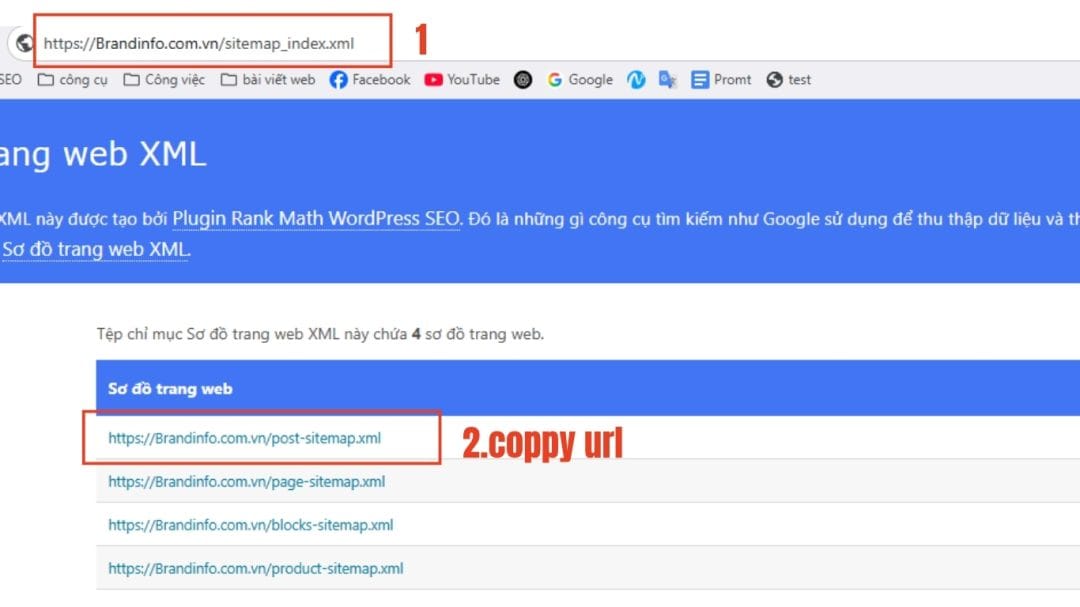
Trên Google, gõ vào ô tìm kiếm: “tenwebsite.com/sitemap.xml” hoặc “tenwebsite.com/sitemap_index.xml”. Sao chép URL từng mục (ví dụ: https://tenwebsite.com/post-sitemap.xml).
Các loại sitemap thường gặp bạn cần quan tâm:
- Post: Các bài viết hoặc blog trên website.
- Page: Các trang tĩnh như Trang chủ, Giới thiệu, Liên hệ,…
- Product: Các sản phẩm (áp dụng nếu là website thương mại điện tử).
Gửi sitemap trong Google Search Console:
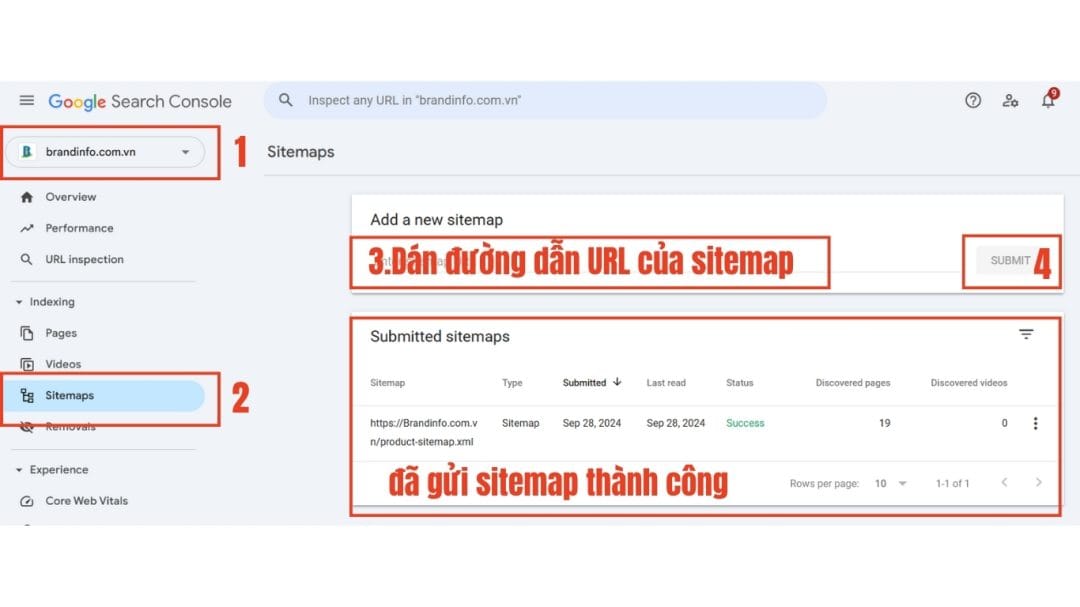
- Quay lại mục Sitemaps trong Google Search Console.
- Dán đường dẫn URL của sitemap vào ô nhập (ví dụ:
post-sitemap.xml). - Nhấn nút Gửi (Submit).
- Nếu hiển thị màu xanh và trạng thái “Thành công” → nghĩa là bạn đã gửi sitemap thành công.
- Bạn có thể nhấn Dismiss để đóng thông báo.
Lưu ý: Bạn chỉ cần gửi mỗi sitemap một lần. Sau đó, Google sẽ tự động thu thập nội dung định kỳ. Nếu nội dung website bạn thay đổi nhiều, bạn có thể gửi lại sitemap bất kỳ lúc nào.
Submit Từng Bài Viết Lên Google Search Console (Yêu Cầu Lập Chỉ Mục)
Sau khi website đã được thêm vào Google Search Console và xác minh thành công, bạn có thể bắt đầu submit từng bài viết để Google đọc nhanh hơn và hiển thị sớm trên kết quả tìm kiếm.
Bước 1: Lấy URL của bài viết cần submit
- Truy cập vào website của bạn và mở bài viết mà bạn muốn gửi lên Google.
- Sao chép đường dẫn đầy đủ (URL) của bài viết trên thanh địa chỉ trình duyệt.
Ví dụ: https://tenmiencuaban.com/bai-viet-mau
Xem thêm: Hướng dẫn tạo bài viết mới trên website
Bước 2: Truy cập công cụ kiểm tra URL của Google
- Quay lại trang quản trị Google Search Console.
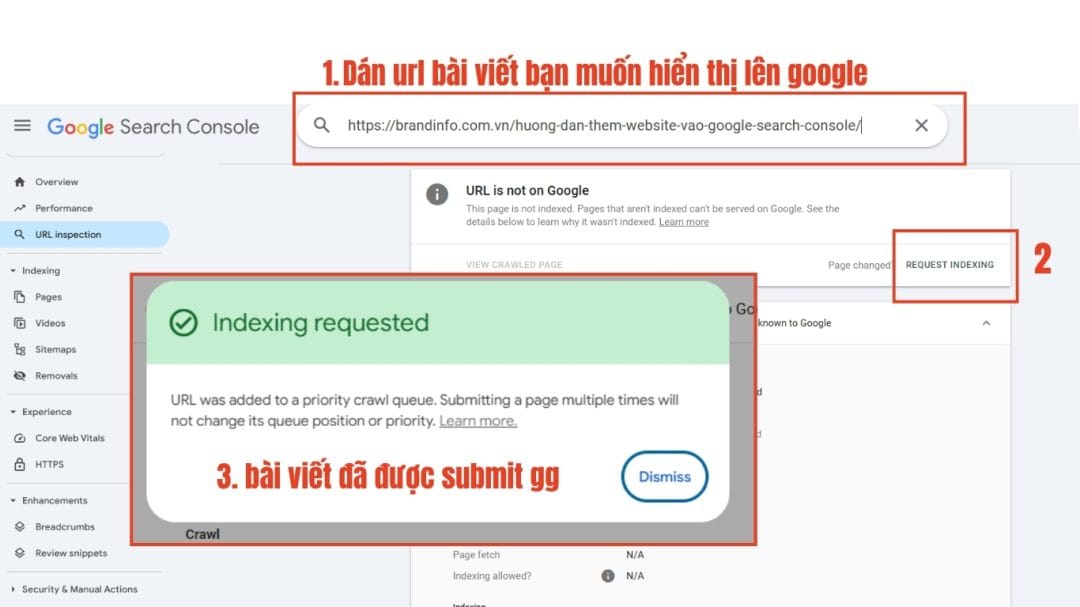
- Tại thanh trên cùng có dòng chữ “Kiểm tra URL trên Google”, bạn hãy dán URL bài viết vào đó.
- Nhấn Enter để hệ thống kiểm tra URL.
Bước 3: Gửi yêu cầu lập chỉ mục
Sau khi kiểm tra xong, Google sẽ trả kết quả về trạng thái URL:
- Nếu thông báo “URL chưa được lập chỉ mục”, hoặc bạn vừa chỉnh sửa nội dung bài viết, hãy nhấn nút “Yêu cầu lập chỉ mục”.
- Google sẽ kiểm tra tính khả dụng của URL và lập lịch để thu thập thông tin.
Nếu URL hợp lệ, không bị chặn bởi robots.txt, bạn sẽ nhận được thông báo “Yêu cầu đã được gửi thành công”.
Lưu ý khi yêu cầu lập chỉ mục:
- Thời gian Google index (lập chỉ mục) có thể dao động từ vài giờ đến vài ngày, tùy vào độ uy tín và cấu trúc của website.
- Không nên submit quá nhiều URL liên tiếp trong thời gian ngắn để tránh bị giới hạn tạm thời.
Bước 4: Kiểm tra lại sau vài ngày
- Sau 1–3 ngày, bạn có thể dùng lại tính năng “Kiểm tra URL” để xem bài viết đã được index hay chưa.
- Hoặc, sử dụng cú pháp tìm kiếm trên Google như sau:
site:tenmiencuaban.com/tieu-de-bai-viet
Nếu bài viết hiển thị trên kết quả tìm kiếm, điều đó có nghĩa là bài viết của bạn đã được lập chỉ mục thành công.
Vậy là xong! Giờ đây bạn đã biết cách submit bài viết lên Google một cách chính xác. Nếu có thắc mắc nào trong quá trình thực hiện, hãy để lại bình luận, mình sẽ hỗ trợ nhé!
Kết Luận
Việc thêm website vào Google Search Console và submit sitemap lên Google là bước quan trọng trong chiến lược SEO của bạn. Những bước này giúp Google hiểu rõ hơn về website của bạn và cải thiện khả năng hiển thị của website trên công cụ tìm kiếm.
Bây giờ, bạn đã hiểu cách để tối ưu hóa website và bài viết của mình trên Google. Hãy thử ngay hôm nay và theo dõi sự cải thiện về thứ hạng và lưu lượng truy cập!
Brandinfo – Công ty Cổ phần Thông Tin Thương Hiệu
 Địa chỉ: 69B1 Lạc Trung, Vĩnh Tuy, Hai Bà Trưng, Hà Nội
 Hotline: 0877 739 991
 Email: contact@brandinfo.biz
 Facebook: Brandinfo


