
Tại sao cần quản lý danh mục sản phẩm hiệu quả?
Khi bạn thêm mới sản phẩm vào website, việc quản lý danh mục sản phẩm là bước quan trọng không thể bỏ qua. Việc phân loại sản phẩm đúng nhóm giúp khách hàng dễ dàng tìm kiếm, đồng thời cải thiện trải nghiệm mua sắm trên trang. Để hiểu rõ hơn về cách tạo, chỉnh sửa và tối ưu sản phẩm hiệu quả, bạn có thể tham khảo bài viết chi tiết về quản lý sản phẩm. Việc tổ chức danh mục hợp lý không chỉ giúp website gọn gàng mà còn hỗ trợ tối ưu SEO, giúp sản phẩm của bạn tiếp cận đúng khách hàng mục tiêu.
Cách thêm mới danh mục sản phẩm
Bước 1: Vào khu vực quản trị
Đăng nhập vào trang quản trị Website của bạn. Trên thanh menu bên trái, chọn Sản phẩm > Danh mục.
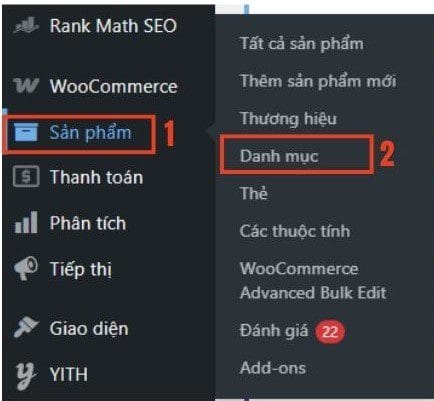
Bước 2: Nhập thông tin danh mục cho sản phẩm
Tại phần Thêm danh mục, điền các thông tin sau:
- Tên: Nhập tên danh mục dễ hiểu, rõ ràng.
- Đường dẫn tĩnh: Tự động tạo từ tên, bạn có thể sửa để ngắn gọn, chứa từ khóa.
- Danh mục cha: Nếu đây là danh mục con, hãy chọn danh mục chính tương ứng.
- Mô tả: Thêm mô tả ngắn giúp khách hàng và Google hiểu nội dung danh mục.
- Ảnh đại diện: Chọn ảnh phù hợp với danh mục, dễ nhận diện.
Sau khi hoàn tất, bấm Thêm danh mục mới để lưu lại.

Hướng dẫn chỉnh sửa danh mục sản phẩm
Cách 1: Chỉnh sửa trực tiếp từ giao diện website
- Truy cập vào trang website của bạn: Tại trang chủ, hãy nhấp vào danh mục cần chỉnh sửa.
- Nhấn vào nút “sửa danh mục” trên thanh công cụ để chuyển sang giao diện chỉnh sửa chi tiết.
- Nhấn “Cập nhật” để lưu thay đổi.

Cách 2: Chỉnh sửa danh mục trong trang quản trị
- Truy cập vào trang quản trị. Trên thanh menu bên trái, chọn Sản phẩm > Danh mục.
- Di chuột vào danh mục cần chỉnh sửa. Tại danh sách danh mục đã tạo, di chuột vào tên danh mục muốn chỉnh sửa. Bạn sẽ thấy tùy chọn Chỉnh sửa hoặc Chỉnh sửa nhanh.
- Cập nhật thông tin: Với Chỉnh sửa nhanh, bạn có thể sửa tên, đường dẫn, danh mục cha. Với Chỉnh sửa đầy đủ, bạn được sửa thêm mô tả và ảnh đại diện.
- Sau khi cập nhật, nhấn Cập nhật để lưu thay đổi.

Hướng dẫn xóa danh mục sản phẩm
Bước 1: Chọn danh mục cần xóa
Truy cập vào trang quản trị. Trên thanh menu bên trái, chọn Sản phẩm > Danh mục. Tại danh sách danh mục, tìm đến danh mục muốn xóa. Di chuột vào tên danh mục đó.
Bước 2: Nhấn “Xóa”
Nhấp vào Xóa. Danh mục sẽ bị xóa ngay khỏi hệ thống. Nếu có sản phẩm trong danh mục đó, chúng sẽ chuyển về trạng thái không có danh mục.
⚠️ Lưu ý: Xóa danh mục sẽ không xóa sản phẩm, nhưng có thể ảnh hưởng đến liên kết nội bộ và SEO nếu không kiểm tra kỹ.

Mẹo tối ưu danh mục chuẩn SEO
- Sử dụng từ khóa chính trong tên danh mục. Điều này giúp tăng cơ hội hiển thị khi người dùng tìm kiếm.
- Viết mô tả chứa từ khóa phụ. Mô tả nên rõ ràng, thân thiện và có điểm nhấn.
- Ảnh đại diện bắt mắt. Giúp tăng tỷ lệ click và tạo ấn tượng tốt với khách hàng.
- Giữ URL ngắn, có cấu trúc rõ ràng. Tránh URL dài dòng hoặc chứa ký tự lạ.
- Tạo danh mục con nếu cần. Việc phân cấp hợp lý giúp người dùng dễ dàng tìm thấy sản phẩm phù hợp.
Liên Hệ Tư Vấn
Một hệ thống danh mục khoa học không chỉ tăng tính chuyên nghiệp mà còn giúp tối đa hóa lợi ích kinh doanh. Hãy bắt đầu từ việc thêm mới, chỉnh sửa và xóa đúng cách. Đồng thời đừng quên tối ưu danh mục chuẩn SEO để nâng cao hiệu quả bán hàng và thứ hạng tìm kiếm. Một hệ thống danh mục gọn gàng sẽ giúp bạn chuyên nghiệp hơn trong mắt khách hàng và Google.
Brandinfo – Công ty Cổ phần Thông Tin Thương Hiệu
🏠 Địa chỉ: 69B1 Lạc Trung, Vĩnh Tuy, Hai Bà Trưng, Hà Nội
📧 Email: contact@brandinfo.biz
🌐 Facebook: Brandinfo
- Google Search Console: Hướng dẫn sử dụng đầy đủ nhất 2025
- TikTok Shop – Bật mí cách xây dựng kênh bán hàng online hiệu quả
- External Link Là Gì? Toàn Tập Về Tối Ưu Outbound Link Cho SEO
- Bí quyết SEO Onpage chuẩn SEO: Tăng tốc website mùa sale!
- Top of Mind là gì? Chiến lược để luôn hiện diện trong suy nghĩ khách hàng


