
Vì sao bạn nên biết cách quản lý sản phẩm trên website?
Việc tự chủ trong việc quản lý và đăng sản phẩm mang lại rất nhiều lợi ích:
- Tiết kiệm chi phí thuê kỹ thuật viên hoặc bên thứ ba để cập nhật sản phẩm.
- Chủ động quản lý nội dung: Bạn có thể thêm, sửa, xoá sản phẩm bất cứ lúc nào.
- Tối ưu SEO tốt hơn: Việc bạn hiểu sản phẩm của mình sẽ giúp viết nội dung phù hợp với khách hàng và chuẩn SEO hơn.
- Quản lý kho hàng và doanh số hiệu quả hơn ngay trong hệ thống.
👉 Xem hướng dẫn thêm sản phẩm tại đây.
Các bước đăng sản phẩm lên website để quản lý
Để đăng sản phẩm, bạn hãy thực hiện theo các bước sau:
Bước 1: Truy cập vào trang quản trị
Truy cập đường dẫn quản trị thường có dạng: https://(địa-chỉ-website-của-bạn)/wp-admin. Sau đó nhập tên đăng nhập và mật khẩu để truy cập. Nếu bạn chưa rõ cách đăng nhập, có thể tham khảo hướng dẫn cách đăng nhập quản trị website tại đây.
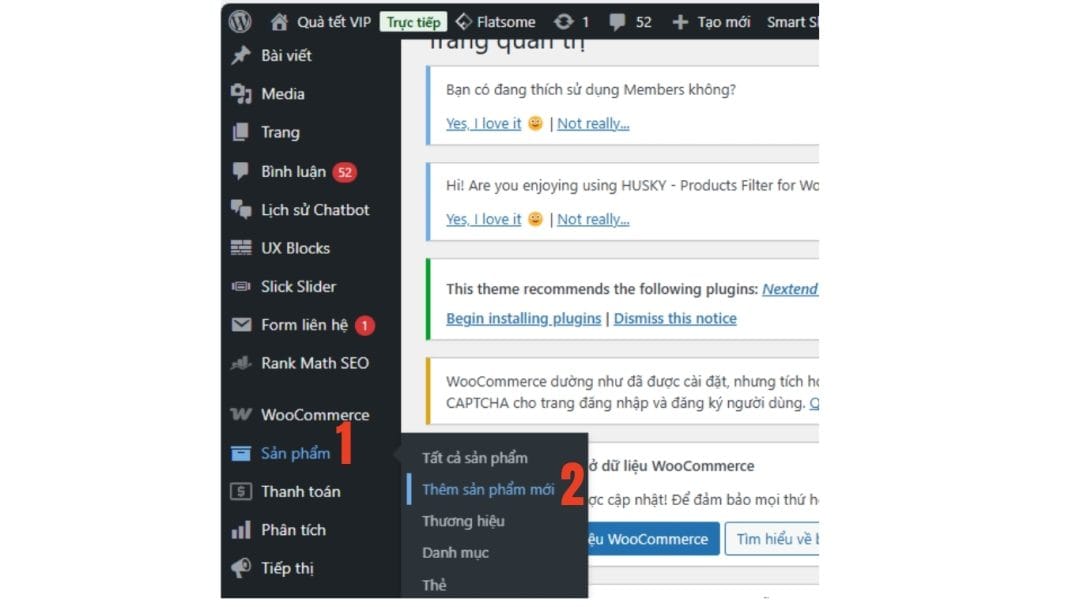
Bước 2: Đi tới mục “Sản phẩm” > “Thêm mới”
Trong menu bên trái, chọn Sản phẩm → Thêm mới.
Bước 3: Nhập tên sản phẩm và mô tả
- Tiêu đề sản phẩm: Đây là tên hiển thị chính của sản phẩm.
- Mô tả ngắn: Hiển thị ở phần đầu trang sản phẩm.
- Mô tả chi tiết: Hiển thị ở tab thông tin sản phẩm – bạn nên mô tả rõ tính năng, công dụng, cách sử dụng, đối tượng phù hợp…
👉 Gợi ý: Viết mô tả theo ngôn ngữ tự nhiên, dễ hiểu, chèn từ khóa như “tên sản phẩm” để hỗ trợ SEO tốt hơn.
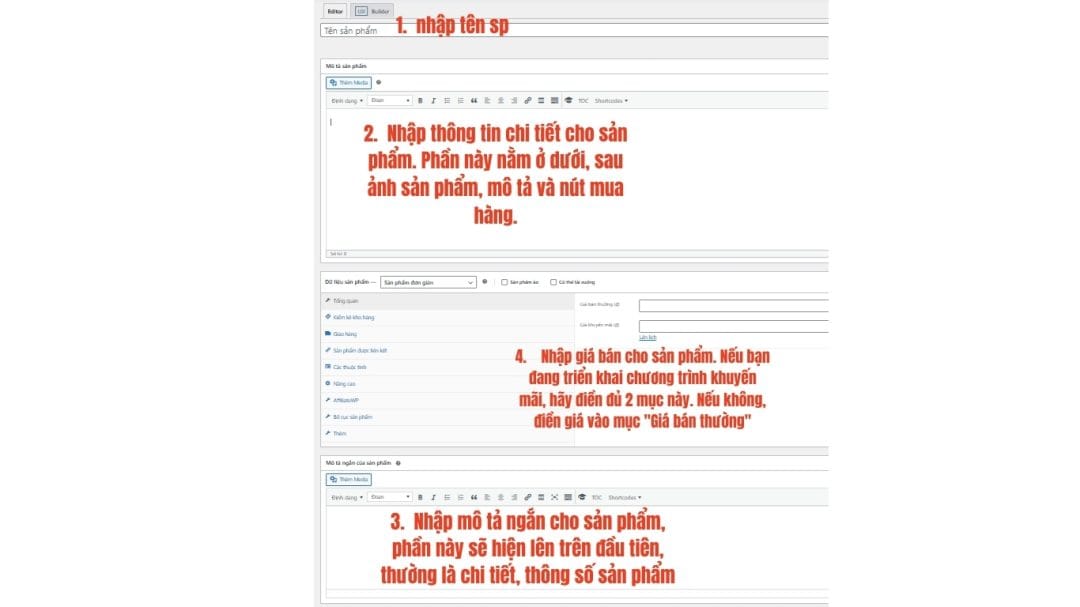
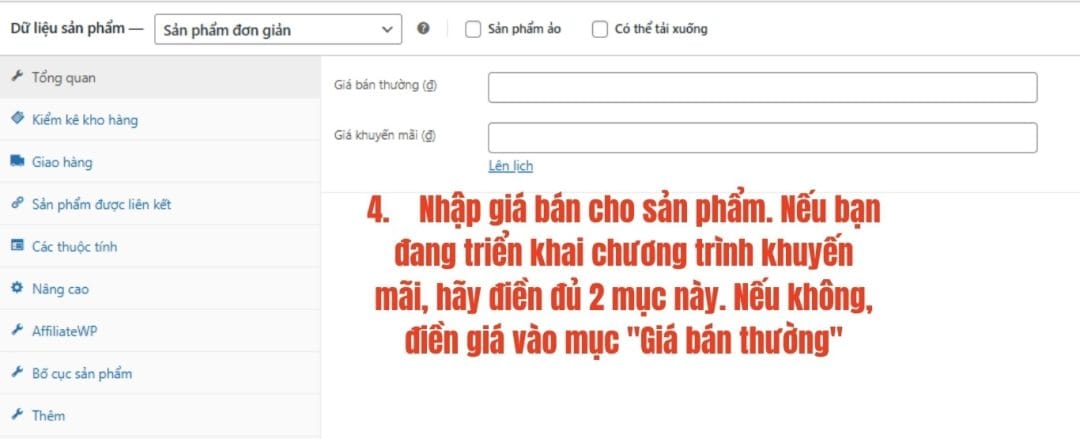
Bước 4: Thiết lập giá và kho hàng
Trong khung dữ liệu sản phẩm:
- Giá thường: Giá bán chính thức.
- Giá khuyến mãi (nếu có).
- Kho hàng: nhập mã sản phẩm (SKU), số lượng còn trong kho, thông số về sản phẩm,…
Bước 5: Thêm hình ảnh sản phẩm
- Chọn Ảnh sản phẩm: đây là hình ảnh đại diện chính.
- Chọn Thư viện ảnh sản phẩm: thêm các góc chụp khác hoặc hình chi tiết.
Lưu ý: Sử dụng ảnh chất lượng cao, dung lượng vừa phải để không ảnh hưởng tốc độ tải trang.

Bước 6: Chọn danh mục, thẻ và thuộc tính sản phẩm
- Danh mục sản phẩm: giúp nhóm các sản phẩm theo loại (ví dụ: Quần áo, Giày dép…).
- Thẻ sản phẩm: gắn các từ khóa liên quan (ví dụ: “hàng mới”, “thời trang nam”…).
- Thuộc tính: dùng cho các biến thể như màu sắc, kích thước…

Bước 7: Đăng sản phẩm
Sau khi điền đầy đủ thông tin, nhấn “Đăng” ở góc phải màn hình.
Kiểm tra lại sản phẩm bằng cách bấm vào “Xem sản phẩm”.

Một số lưu ý để sản phẩm hiển thị đẹp và chuẩn SEO
- Tối ưu tiêu đề sản phẩm: Ngắn gọn, chứa từ khóa, đúng với nhu cầu tìm kiếm của khách hàng.
- Tránh mô tả trùng lặp giữa các sản phẩm.
- Tên file ảnh nên đặt có dấu gạch ngang và chứa từ khóa (ví dụ: ao-thun-nam-dep.jpg).
- Kiểm tra hiển thị trên điện thoại: Đảm bảo giao diện sản phẩm dễ xem trên thiết bị di động.
- Thường xuyên cập nhật thông tin sản phẩm để tránh lỗi thời.
Các bước sửa sản phẩm trên website
Cách 1: Chỉnh sửa sản phẩm trực tiếp từ giao diện website
- Truy cập trang chính của website: Tại trang chủ, hãy nhấp vào danh mục chứa sản phẩm cần chỉnh sửa.
- Tìm và chọn sản phẩm cần chỉnh sửa: Khi danh sách sản phẩm hiện ra, bạn nhấn vào sản phẩm muốn chỉnh sửa.
- Nhấn vào nút “sửa sản phẩm” trên thanh công cụ để chuyển sang giao diện chỉnh sửa chi tiết.
- Nhấn “Cập nhật” để lưu thay đổi.

Cách 2: Chỉnh sửa sản phẩm từ trang quản trị
- Nhập tên đăng nhập và mật khẩu để truy cập vào trang quản trị website.
- Tại thanh menu bên trái, bạn chọn: Sản phẩm → Tất cả sản phẩm.
- Tìm sản phẩm cần chỉnh sửa:
- Bạn có thể nhập tên sản phẩm vào ô tìm kiếm nằm ở phía trên.
- Hoặc dùng chuột cuộn tìm thủ công trong danh sách nếu bạn không nhớ chính xác tên.
- Chọn phương thức chỉnh sửa phù hợp:
- Sửa nhanh: Cho phép chỉnh sửa nhanh các thông tin cơ bản như tên, danh mục, đường dẫn (URL), tình trạng sản phẩm,… mà không cần rời khỏi trang.
- Chỉnh sửa: Mở giao diện chi tiết giống như lúc đăng sản phẩm mới, tại đây bạn có thể chỉnh mô tả, hình ảnh, giá bán, kho hàng, thuộc tính, v.v.
- Nhấn “Cập nhật” để lưu thay đổi.
Sau khi hoàn tất các chỉnh sửa, bạn đừng quên nhấn vào nút “Cập nhật” ở góc phải màn hình để lưu lại thông tin đã thay đổi.

Các bước xóa sản phẩm trên website
- Đăng nhập vào trang quản trị website.
- Tại giao diện quản trị, bạn nhìn vào thanh menu bên trái, chọn Sản phẩm → Tất cả sản phẩm để xem danh sách tất cả sản phẩm đang có trên website.
- Tìm sản phẩm cần xóa.
- Di chuột vào tên sản phẩm bạn muốn xóa. Lúc này, các tùy chọn sẽ hiện ra bên dưới tên sản phẩm, gồm: Chỉnh sửa, Sửa nhanh, Xem, và Thùng rác. Nhấn vào “Thùng rác” để chuyển sản phẩm vào trạng thái đã xóa tạm thời.
- Xóa vĩnh viễn sản phẩm (nếu cần):Sau khi sản phẩm đã vào thùng rác, bạn có thể vào mục Thùng rác (nằm ở trên danh sách sản phẩm). Tại đây, nếu muốn xóa hoàn toàn, di chuột vào sản phẩm và nhấn “Xóa vĩnh viễn”.
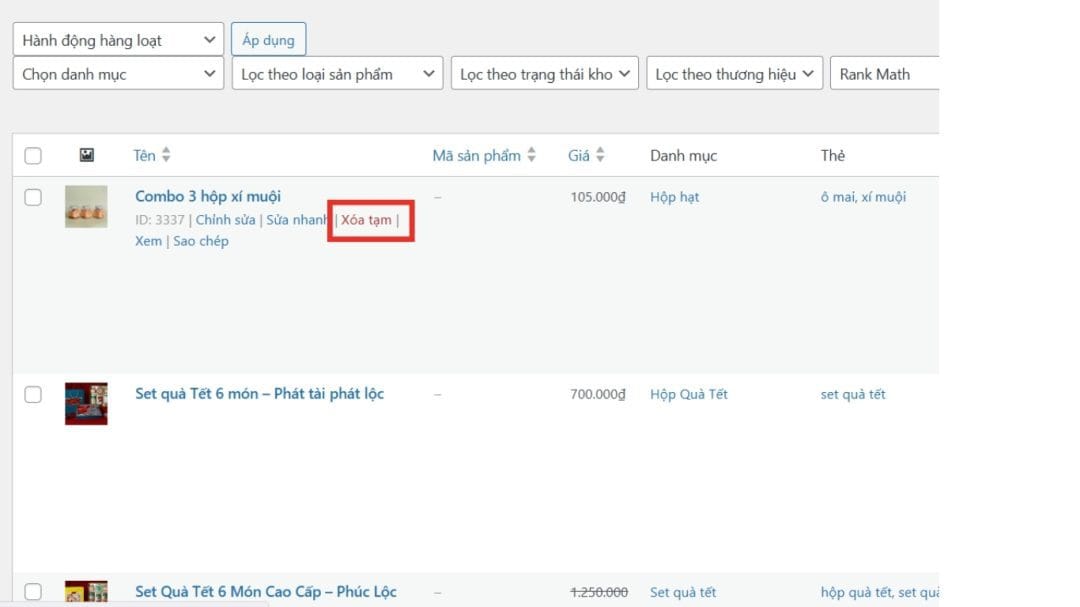
Hoặc nếu bạn muốn xóa nhiều sản phẩm: Tích chọn nhiều sản phẩm → Hành động hàng loạt → Bỏ vào thùng rác → Áp dụng.

Brandinfo – Công ty Cổ phần Thông Tin Thương Hiệu
Việc tự đăng sản phẩm lên website không hề khó nếu bạn nắm được quy trình và áp dụng đúng cách. Hy vọng bài viết này giúp bạn dễ dàng quản lý nội dung sản phẩm và tối ưu hóa trang web bán hàng một cách hiệu quả hơn. Nếu bạn cần hướng dẫn cụ thể hơn theo giao diện website của mình, đừng ngần ngại liên hệ đội ngũ kỹ thuật để được hỗ trợ nhé!
- 🏠 Địa chỉ: 69B1 Lạc Trung, Vĩnh Tuy, Hai Bà Trưng, Hà Nội
- 📧 Email: contact@brandinfo.biz
- 🌐 Facebook: Brandinfo


